ویرایش مستقیم فایل‌ها (روی سرور)

ویرایش مستقیم فایل‌ها (روی سرور)

اگر سایتی دارید یا مسوول به‌روزرسانی سایت شركت‌تان هستید، حتما با سرورهای FTP آشنایی دارید.

یكی از بهترین روش‌های به‌روزرسانی اطلاعات موجود در یك سایت از نوع استاتیك، ارسال فایل‌های به‌روز شده روی سرور سایت است كه این ارسال توسط برنامه‌های مدیریت اف‌تی‌پی به‌راحتی امكان‌پذیر است.

در این میان گاهی اوقات اعمال یك تغییر جزئی در یكی از فایل‌های موجود در سایت شما را مجبور می‌كند تا ابتدا فایل مربوطه را دانلود كرده سپس آن را ویرایش كنید و در نهایت مجددا آن را به سرور انتقال دهید. 

www

اگر قصد دارید برای انجام كارهایی از این قبیل نیز این مراحل را نپیمایید، پیشنهاد می‌كنیم از نرم‌افزار FTPEditor كمك بگیرید. این نرم‌افزار كوچك اما قدرتمند، ابزاری مناسب برای مدیریت بر سرورهای اف‌تی‌پی است كه به شما این امكان را می‌دهد تا به‌طور مستقیم و بدون نیاز به دانلود فایل‌های موجود در سرور به ویرایش آنها پرداخته و در همان محل نیز فایل‌های ویرایش شده را ذخیره كنید.

پشتیبانی از قابلیت كشیدن و رها كردن، باز كردن چندین فایل از چندین پوشه مختلف به‌صورت همزمان، تصحیح خودكار، پیش‌نمایش تصاویر و صفحات وب و پشتیبانی از سیستم‌عامل‌های ویندوز 2000، اكس‌پی و ویستا از قابلیت‌های ویژه این نرم‌افزار است. نسخه آزمایشی این نرم افزار در سایت زیر موجود می‌باشد.

http://www.ftpeditor.com

ادیسون بر رایانه شما نظارت می‌کند

edison

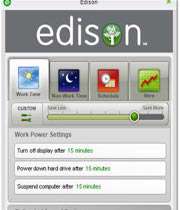
امروزه مسئله حفاظت از محیط زیست و منایع انرژی در همه زمینه‌ها گسترش یافته و حتی به محدوده‌ اینترنت و رایانه‌های شخصی نیز نفوذ کرده است تا جایی که شرکت‌های نرم افزاری و سخت افزاری معتبر در طراحی و ساخت محصولات خود آن را مورد توجه قرار می‌دهند . کمپانی Verdiem( با شعار: تنها انرژیی را مصرف کنید که به آن نیاز دارید)  سازنده نرم افزارهایی برای مدیریت و کنترل مصرف انرژِِی در رایانه‌های شخصی و شبکه‌ها می‌باشد و به کاربران رایانه کمک می‌کند تا بر میزان انرژی مصرفی رایانه‌ی خود نظارت داشته باشند.

Edison یک نرم افزار رایگان برای کنترل و نظارت بر میزان انرژی مصرفی در رایانه است که به وسیله آن می‌توانید به راحتی بر مقدار انرژی مصرفی رایانه‌ خود نظارت کنید. با استفاده از ادیسون می‌توانید زمان‌هایی را که از رایانه خود استفاده نمی‌کنید را تنظیم نمایید تا در آن اوقات رایانه شما در حالتی قرار گیرد که کمترین میزان مصرف انرژی را داشته باشد همچنین به وسیله ادیسون می‌توانید تنظیمات بیشتری در رابطه با زمان‌های کار با رایانه و یا زمان‌هایی که از رایانه بیشترین استفاده را می‌نمایید انجام دهید .

ویژگی‌ها:

قرار دادن رایانه در حالت صرفه جویی انرژی

غیرفعال کردن عملیات‌های اضافی هنگامی که از رایانه استفاده نمی‌کنید.

ادیسون قادر است میزان انرژی که از هدر رفتن آن جلوگیری شده و میزان CO2 که از تولید آن جلوگیری نموده است را تخمین زده و محاسبه نماید.

اعمال تنظیمات مختلف در بازه‌های زمانی متفاوت بر اساس کاری که با رایانه انجام می‌دهید .

و …

لینک دانلود :

دانلود برای ویندوز XP

دانلود برای ویندوز Vista


سیستم مورد نیاز :

ویندوز XP  یا Vista

256 مگابایت حافظه رم

دارا بودن Microsoft .NET Framework 2.0

خودآموز برنامه نویسی در 10 سال

قسمت اول

(Teach Yourself Programming in Ten Years)

خلاصه: در این سری مقالات،Peter Norvig (نویسنده کتاب معروف هوش مصنوعی مورد استفاده در اکثر دانشگاه‌های جهان) در مورد پدیده و تب یادگیری سریع برنامه نویسی صحبت کرده و نشان می‌دهد که برای تخصص در برنامه نویسی بر خلاف کتاب‌های عامه پسند (آموزش در 21 روز ، 24 ساعت ، ...) حداقل 10 سال زمان و کار لازم است تا یک نفر به تخصص برسد (در هر رشته‌ای، نه فقط برنامه‌نویسی)

books

چرا همه این قدر عجله دارند ؟

تو هر کتاب فروشی که بروید، کلی کتاب می‌بینید که می‌خواهند در چند ساعت یا چند روز به شما کامپیوتر یا برنامه نویسی یاد بدهند (از ویندوز و اینترنت گرفته تا ویژوال بیسیک و جاوا و ...) من جستجوی زیر را در آمازون انجام دادم:

pubdate: after 1992 and title: days and

(title: learn or title: teach yourself)

یعنی کتاب‌هایی که از سال 1992 تا الان چاپ شده و در عنوان‌شان کلمات days و "یادگیری یا خودآموز" وجود دارد. نتیجه شامل 248 مورد بود. (مترجم: اعداد و آمار منتشر شده در این مقاله مربوط به سال 2001 هستند. ) 78 کتاب اول، کتاب‌های مربوط به کامپیوتر بودند. عبارت days را با hours جایگزین کردم ؛ نتایج مشابه قبلی بود: 253 مورد که 77 تای اول در مورد کامپیوتر بودند. از 200 کتاب صدر نتایج جستجو (در کل) 96 درصد مربوط به کامپیوتر بود.

خلاصه این که یا مردم خیلی عجله دارند که در مورد کامپیوتر‌ها چیز یاد بگیرند یا هم که یادگیری کامپیوتر خیلی آسان‌تر از یادگیری چیزهای دیگر است. وگرنه هیچ کتابی در مورد بتهوون ، یا فیزیک کوانتوم یا حتی تربیت سگ‌، در چند روز وجود ندارد.

خب ببینیم عنوانی مثل " یادگیری پاسکال در 3 روز" چه معنی‌ دارد:

* یادگیری: در 3 روز شما وقت کافی برای نوشتن چند برنامه مهم و یادگیری از موفقیت‌ها و اشتباهاتتان و همینطور وقت برای کار کردن با یک برنامه نویس با تجربه را نخواهید داشت. خلاصه، وقت کافی برای یادگیری چندانی نخواهید داشت. در واقع این کتاب‌ها بیشتر در مورد یک آشنایی کلی بحث می‌کنند نه درک عمیق از موضوع. به قول آلکساندر پوپ: "یادگیری سطحی، چیز خطرناکی است"

پازل

* پاسکال: در 3 روز شاید بتوانید سینتکس پاسکال را یاد بگیرید (ان هم به شرطی که قبلا با یک زبان مشابه کار کرده باشید) اما زیاد نمی‌توانید درباره کاربرد زبان یاد بگیرید. یعنی اگر قبلا با بیسیک برنامه‌نویسی کرده باشید ، یاد می‌گیرید که برنامه‌ها را در پاسکال ولی با روش بیسیک بنویسید اما نقاط ضعف و قوت پاسکال را یاد نمی‌گیرید. به قول آلن پرلیس: "زبانی که طرز فکر شما را درباره برنامه‌نویسی تغییر ندهد ، ارزش یادگیری ندارد". ممکن است شما بخواهید قسمتی از پاسکال (یا هر زبان دیگری) را یاد بگیرید تا بتوانید از ابزار خاصی استفاده کرده و کار مشخصی را انجام دهید؛ در این صورت دیگر برنامه نویسی یاد نمی‌گیرید ، بلکه یاد می‌گیرید چطور آن کار مشخص را انجام دهید.

*3 روز: همانطور که در بخش بعدی می‌بینید ، این مدت کافی نیست.


آموزش برنامه نویسی در 10 سال

محققان نشان دادند که برای متخصص شدن در بسیاری از زمینه‌ها (از شطرنج گرفته تا آهنگ سازی، اپراتوری تلگراف، نقاشی، نواختن پیانو، شنا، تنیس، عصب شناسی ، ...) حدود 10 سال زمان لازم است. نکته مهم انجام کار پیوسته و با توجه است، نه صرفا کاری را مدام تکرار کردن ، بلکه به چالش کشیدن خودتان با کارهایی که فراتر از توانایی فعلی‌تان است و تحلیل کارایی‌تان قبل و بعد از انجام آن کار و اصلاح اشتباهاتتان و بعد تکرار کنید. و دوباره تکرار کنید. هیچ میانبری وجود ندارد: : حتی موزارت که در 4 سالگی اعجوبه‌ای در موسیقی بود، 13 سال طول کشید تا بتواند اولین کار حرفه‏ای و جهانی‌اش را بسازد.

به نظر ساموئل جانسون(1784- 1709) : "برتری در هر رشته‌ای فقط با یک عمر کار به دست می‌آید و با قیمت کمتری قابل خرید نیست" در قسمت دوم این مقاله دستورالعمل‌هایی برای موفقیت در برنامه نویسی ارائه می‌کنم.

موفقیت در برنامه‌نویسی

خودآموز برنامه نویسی در 10 سال - قسمت دوم

برنامه نویسی

- مرور قسمت اول

* به برنامه نویسی علاقه داشته باشید. اطمینان حاصل کنید که آنقدر از برنامه نویسی لذت می‌برید که حاضر باشید 10 سال از عمرتان را صرفش کنید.


* با برنامه نویسان دیگر ارتباط داشته باشید. کد برنامه‌های دیگر را مطالعه کنید. این خیلی مهم‌تر از هر کتاب یا دوره آموزشی است.


* برنامه بنویسید. بهترین نوع آموزش، انجام دادن است. در واقع حداکثر سطح کارآیی برای افراد در هر رشته‌ای، به طور خودکار با تجربه بیشتر حاصل نمی‌شود بلکه نیاز به تلاش تعمدی برای بهبود دارد.


* می‌توانید تحصیلات‌تان را در دانشگاه هم ادامه بدهید. این کار باعث می‌شود از رشته‌تان درک عمیق‌تری به دست آورده و همچنین به کارهایی مشغول شوید که نیاز به مدرک دانشگاهی دارند. البته اگر از مدرسه و درس لذت نمی‌برید، می‌توانید تجربه مشابهی را در کار کسب کنید (البته با تلاش بیشتر)Eric Raymond  در دیکشنری هکرها می‌گوید: "مطالعه و تحصیلات آکادمیک در رشته‏ کامپیوتر یک شخص را تبدیل به یک برنامه نویس حرفه‌ای نمی‌کند، همانطور که یک فرد فقط با مطالعه رنگ و قلم‌مو نمی‌تواند نقاش شود". یکی از بهترین افرادی که در عمرم استخدام کردم (Jamie Zawinski) ، فقط تا دبیرستان درس را ادامه داده بود؛ با این وجود این شخص نرم افزارهای خیلی خوبی تولید کرده (موزیلا و xemacs ) و گروه خودش را در googlegroups دارد.


* روی پروژه‌های تیمی کار کنید. در بعضی از پروژه‌ها بهترین و در بعضی دیگر بدترین برنامه‌نویس باشید. وقتی بهترین هستید توانایی‌های خودتان به عنوان یک رهبر گروه را تست کرده و به دیگر افراد الهام می‌دهید. وقتی هم که بدترین باشید یاد می‌گیرید که حرفه‌ای‌ها چه کار می‌کنند و همچنین چه کارهایی را دوست ندارند انجام دهند (چون این کارها را می‌سپارند به شما!)


* روی پروژه‌های دیگران کار کنید. برنامه‌هایی که دیگران نوشتند را مطالعه کنید. سعی کنید باگ‌های برنامه‌های دیگران را رفع کنید. به این فکر کنید که چطور برنامه‌هایتان را طراحی کنید که کار کسانی که می‌خواهند آن را نگهداری کنند آسان‌تر شود.


* کلی زبان برنامه نویسی یاد بگیرید. یک زبان که از شی گرایی و کلاس‌ها پشتیبانی کند (مثل جاوا یا سی پلاس پلاس)، یک زبان تابعی (مثل لیسپ یا ML ) (م: یا Haskell ) ، یک زبان اعلانی (مثل پرولوگ یا قالب ها در سی پلاس پلاس)، یک زبان که از coroutine ها پشتیبانی کند1 (مثل Scheme یا Icon ) (م: امروزه زبان های دیگری از جمله سی شارپ هم coroutine را دارند) و یک زبان که از برنامه نویسی موازی پشتیبانی کند (مثل Sisal ) (م: و Erlang )

برنامه نویسی

* یادتان باشد که ما با کامپیوتر سر و کار داریم. بدانید که چقدر طول می کشد تا کامپیوترتان یک دستورالعمل را اجرا کند، یک کلمه را از حافظه واکشی کند (در هر دو حالت وجود و نبودش در کش)، کلماتی متوالی را از دیسک بخواند، یا به یک مکان از دیسک برود  (seek)(م: منظور نویسنده آشنایی با معماری کامپیوتر است. آقای Stroustrup خالق سی پلاس پلاس هم روی این نکته تاکید دارند)


* درگیر استاندارد سازی یک زبان شوید. حالا می‌تواند  ++ANSI C باشد یا استاندارد شخصی‌تان برای کدنویسی (مثلا این که برای تورفتگی از 2 فاصله استفاده کنید یا 4 تا) در هر حال یاد می‌گیرید که بقیه چه چیزهایی را در یک زبان دوست دارند و همینطور علت این دوست داشتن را.


با در نظر گرفتن این موارد ، این سوال پیش می آید که صرفا با مطالعه  کتاب چقدر می‌توانید یاد بگیرید. قبل از تولد اولین بچه‌ام ، تمام کتاب‌های "چگونه..." (How To…) را خواندم بودم و باز هم حس می‌کردم مبتدی‌ام. 30 ماه بعد (پس از تولد دومین فرزندم) دیگر سراغ کتاب‌هایم نمی‌رفتم؛ به جایش به تجربه  شخصی‌ام تکیه کردم که معلوم شد خیلی مفیدتر و مطمئن‌تر از هزاران صفحه کتاب‌هایی است که توسط متخصصین نوشته شده‌اند. آقای Fred Brooks در مقاله "No Silver Bullets" (2)  طرحی سه بخشی برای پیدا کردن بهترین طراحان نرم افزار مشخص کرد:

1- به طور سیستماتیک و هر چه زودتر طراحان برتر را مشخص کنید

2- یک مربی حرفه‌ای به آن ها اختصاص دهید تا مسئول و مراقب کار باشد

3- فرصت هایی را فراهم بیاورید که این افراد از طریق ارتباط و برانگیختن همدیگر ، رشد کنند

باشه ، بروید و ان کتاب جاوا را بخرید؛ احتمالا به دردتان بخورد ولی زندگی تان یا تخصصتان در کل در طول 24 ساعت ، روز یا حتی ماه تغییر چندانی نخواهد کرد.


1- نظر مترجم: با توجه امکانات زبان‌های امروزی، شاید برای این بخش بهتر باشد به نصیحت Don Syme خالق F# گوش کنیم که می‌گوید حتما Haskell,Prolog,F# , Python و سی شارپ را یاد بگیرید.


افزونه‌های ضروری برای طراحان وب

فایر فاکس

برنامه‌نویسان وب، خصوصا آن سنتی‌هایشان، به‌شدت از دشواری طراحی صفحه‌های وب سخن می‌گویند. این برنامه‌نویسان از بس میان مرورگر و ویرایشگر كد خود سوییچ كرده‌اند، در گرفتن Alt+Tab استاد شده‌اند. اما می‌توان كار طراحی وب را بسیار ساده‌تر كرد.

برای برنامه نویسی بهتر و راحت‌تر در فایرفاكس نیروهای كمكی متعددی وجود دارد.

این نیروهای كمكی فایرفاكس برای برنامه‌نویسان همان افزونه‌هایی هستند كه می‌توان تمام آنها در چند ثانیه دانلود كرد.

برای دانلود این افزونه‌ها به سایت فایرفاکس مراجعه نمایید.

نحوه نصب آنها در مقاله "نصب برنامه‌های جانبی در فایرفاکس"شرح داده شده است.

Aardvark: این افزونه به شما این امكان را می‌دهد تا عناصری را از یك صفحه وب انتخاب و كلی كار روی آنها انجام دهید. البته این افزونه بیشتر برای آنالیز ساختار صفحه وب استفاده می‌شود. ولی در كارهای دیگری از قبیل حذف‌كردن یا ایزوله‌كردن عناصر و یا ساخت كدهای DOM (Document Object Model) به‌شما كمك می‌كند. به‌شدت به شما توصیه می‌كنیم كه از این افزونه استفاده كنید تا معجزه آن را ببینید.


CSS Validator: اعتبارسنج CSS، گزینه جدیدی را به منوی كلیك راست شما در فایرفاكس اضافه می‌كند و به‌كمك آن می‌توانید سند CSS هر صفحه وب را در یك تب جدید اعتبار سنجی كنید. اعتبارسنج CSS به‌درد آن دسته از طراحان وب‌می‌خورد كه به رعایت استانداردها خیلی پایبندند. 


CSSViewer: اصلا نمی‌شود بدون CSSViewer كار را پیش‌برد. یك بار این افزونه را نصب كنید و بعد به‌عمق معنای این جمله پی می‌برید. تمام اطلاعاتی كه می‌توان از سند CSS یك صفحه وب در آورد در این افزونه وجود دارد. فقط كافی است منوی ابزار را باز كنید و اطلاعات را ببینید. كاربرد آن تقریبا روزانه است. 


Web Developer: اگر هركدام از این افزونه‌ها را تابه‌حال نصب نكرده‌اید اشكال ندارد، ولی این یكی را حتما نصب كنید! این افزونه، یك منو و یك نوارابزار به فایرفاكس اضافه می‌كند كه به شما امكانات زیادی، مانند گزینه طرز نمایش یك صفحه، ویرایش و نمایش CSS و بسیاری از چیزهای دیگر را می‌دهد كه احتمالا باعث می‌شود یك شب را از خوشحالی تا صبح بیدار بمانید.


FireBug: بدون فایرباگ، توسعه وب دردی است كه درمان ندارد. به‌كمك فایرباگ امكان ویرایش، رفع عیب، مشاهده CSS، ویرایش آن. اعمال كدهای جاوااسكریپت، تغییر كدهای HTML، تغییر CSS و هر چیزی در این میان را می‌توانید انجام دهید. 


FirePHP: این افزونه تنها زمانی قابل استفاده است كه شما افزونه FireBug را قبلا نصب كرده باشید. اگر فایرباگ را سلطان افزونه‌های طراحی وب بنامیم، قطعا این یكی دستیار آن است و برنامه‌نویسان PHP را غرق در خوشحالی خواهد ساخت. با كمك هر دو افزونه می‌توانید توانایی PHPتان را بسنجید و خطاهای آن را به‌راحتی پیدا كنید.

www

FontFinder: اگر تا به‌حال از فونتی در یك سایت خوشتان آمده، ولی نفهمیدید كه چه فونتی است، این افزونه را نصب كنید و دوباره سراغ آن سایت بروید. هر تكه‌ای را كه می‌خواهید انتخاب كنید و بعد یك راست كلیك با دریافت CSS كامل آن فونت فاصله دارید. به‌سادگی می‌توانید آن را كپی كنید و بعد در وب‌سایت خود پیاده كنید. 


HTML Validator: به‌كمك این افزونه كه فقط برای كاربران ویندوز طراحی شده، می‌توانید میزان خطاهای عناصر HTML روی صفحه‌تان را شناسایی كنید. اگر طراح پیشرفته وب نیستید، كلا سراغ این افزونه نروید. كار با آن بسیار دشوار است. 


IE View: اگر مشتریان شما بیشتر از اینترنت اكسپلورر استفاده می‌كنند، این افزونه به شما خیلی كمك می‌كند.

این افزونه گزینه‌ای را به اسم Open in IE اضافه می‌كند كه به شما این اجازه را می‌دهد تا صفحه‌ای را كه طراحی كرده‌اید در اینترنت اكسپلورر باز كنید و ببینید در اكسپلورر چه منظره‌ای دارد.


Java Console: اگر خیلی دلتان می‌خواهد بدانید اپلت Java چگونه در صفحه وب نمایش داده می‌شوند، این افزونه برای خود شما طراحی شده است! همچنین می‌توانید یك گزارش كامل از كارایی آنها نیز بگیرید.


LinkChecker: با كمك این افزونه می‌توانید بفهمید كه لینك‌های یك وب‌سایت به كجا می‌روند، آیا خطای 404 را نمایش می‌دهند یا خیر؟ 


Poster: اگر می‌خواهید از سروری اشكال‌زدایی كنید و كار به‌جایی كشید كه بسته‌های HTTP را هم باید با دقت كنترل كنید، با كمك پوستر می‌توانید بسته‌ای را آماده كنید و بعد عملیات انتقال و دریافت را انجام دهید و با دقت روی بسته‌های بازگشتی تمركز كنید. 


Style Sheet Chooser II: این افزونه می‌تواند سوئیچ‌كننده style sheet پیش‌فرض فایرفاكس را با هر سندی كه در هركدام از صفحات وب دیده‌اید، جایگزین ‌كند. این ابزار، چیزی نیست كه همیشه بخواهید از آن استفاده كنید، ولی اگر بخواهید تغییری بدهید، مطمئن باشید بهترین گزینه شما خواهد بود.


ColorZilla: اگر در وب‌سایتی از رنگی خوشتان آمد و خواستید آن را برای استفاده بعدی یك جایی یادداشت كنید، كالرزیلا كد رنگ را به‌سادگی هرچه تمام‌تر برای شما استخراج می‌كند. حتی می‌توانید با كمك پالت رنگی كه در این افزونه هست، تركیب‌های رنگی زیبایی خلق كنید: ساده، قدرتمند و ضروری.


YSlow: این افزونه نیز برای اجرا به FireBug نیاز دارد و بهترین راه برای فهمیدن دلیل آهسته اجرا شدن سایت و یافتن راه‌های سریع‌تر كردن وب‌سایت شماست.

این ابزار صفحه‌های وب را آنالیز می‌كند و نشان می‌دهد، چرا كند بارگزاری می‌شود و روی قوانینی برای سایت‌های با كارایی بالا متعلق به یاهو‌ پیاده‌سازی شده است.

ویندوز7 ‌و پشتیبانی‌ از XP

مایكروسافت به‌دنبال راه ساده‌تری است تا كاربران فعلی ویندوز اكس‌پی را به‌سمت ویندوز7 بكشاند.

به‌گزارش cnet، این شركت قصد دارد مودی به‌نام Windows XP mode در سیستم ویندوز7 بگنجاند كه به‌كمك تكنیك مجازی‌سازی، كاربران ویندوز7 به‌سادگی بتو‌انند نرم‌افزارهایی كه برای ویندوز اكس‌پی طراحی و پیاده‌سازی شده است را راه‌اندازی كنند. مقامات آگاه پروژه ویندوز7 معتقدند این ویژگی با كمك نرم‌افزار Virtual PC مایكروسافت انجام می‌شود. بدین ترتیب، مایكروسافت در ویندوز7 به مطابقت كامل نرم‌افزارهای قدیمی‌تر خواهد رسید. ‌ ‌

windows 7

بر اساس گزارشی كه در بلاگ ویندوز7 منتشر شده است، این ویژگی هنگام نصب به‌همراه ویندوز نخواهد بود و كاربرانی كه مایل به استفاده از آن هستند، می‌توانند آن را به‌رایگان دانلود كنند. این ویژگی تنها برای نسخه‌های حرفه‌ای، سازمانی یا فول ویندوز7 كار می‌كند. ‌ ‌

اسكات وودگیت در این بلاگ نوشته است: «با كمك این ویژگی تنها كافی است كه نرم‌افزار قدیمی را داخل محیط خاص ویندوز اكس‌پی نصب و اجرا كرده، پس از نصب می‌توان از طریق محیط ویندوز7 به آن برنامه دسترسی داشت و با آن كار ‌‌كرد.»

به‌زودی نسخه آزمایشی مود ویندوز اكس‌پی و كامپیوتر مجازی ویندوز برای ویندوز 7 حرفه‌ای و فول عرضه خواهد شد. ‌

بوق اشغال و صبر ایوب، پاداش تماس مشترک 


 به عنوان یک مشترک با مراکز ارتباطات مردمی 09990 (اپراتور اول ) و نیز مرکز تماس مشتریان ایرانسل (اپراتور دوم ) هریک بطور مجزا تماس می‌گیرم تا با نحوه عملکرد این دو مرکز که گفته می‌شود برای پاسخگویی به مشکلات مشترکان تلفن همراه ایجاد شده، آشنا شوم. 


پرده اول؛سه شنبه ساعت 11:45 صبح تماس با 09990

گوشی تلفن

با اپراتور مرکز 09990 تماس می‌گیرم ؛ پس از چندین بار شنیدن بوق اشغال و سعی در شماره گیری مجدد، بالاخره تلفن وصل می‌شود و سیستم گویای پشت خط شروع می‌کند به دادن اطلاعات اولیه :"با سلام به سامانه اطلاع رسانی شرکت ارتباطات سیار ایران همراه اول خوش آمدید..."

ناگهان تلفن بدون هیچ دلیلی قطع می‌شود و من ناگزیر به سعی در برقراری ارتباط مجدد.

بازهم با سعی و تلاش بسیار من خط آزاد می‌شود و سیستم گویای پشت خط دوباره شروع به دادن اطلاعیه اولیه می‌کند:" با سلام به سامانه اطلاع رسانی شرکت ارتباطات سیار ایران همراه اول خوش آمدید.

برای اطلاع از خدمات سیم کارت شماره 1، اعلام شکایت آنتن دهی، پیام کوتاه و مسائل GPRS شماره 2، دریافت پاسخ سوالات از قبل مطرح شده شماره 3، ارتباط با اپراتور در ساعت اداری شماره 4 و سایر موارد شماره 5 را انتخاب نمایید".

در ضمن سیستم این تذکر را می‌دهد که "در هر مرحله می‌توانید با انتخاب کلید مربع به یک مرحله قبل بازگردید".

دادن این اطلاعات اولیه، حدود دو دقیقه زمان می‌برد و من برای ارتباط با اپراتور انگشتم را روی دکمه 4 فشار می‌دهم. اما باز هم سیستم قطع می‌شود و من مجبور می‌شوم دوباره مراحل شماره گیری را طی کنم.

09990 همچنان اشغال است و من همچنان در تلاش برای برقراری تماس.

این بار جمله معروف "تماس با مشترک موردنظر امکان پذیر نمی‌باشد" را می‌شنوم و یاد خط رو خط‌های تکراری و همیشگی مخابراتی می‌افتم که روزبه‌روز بیشترهم شده است.

بار دیگر شماره می‌گیرم، موفق می‌شوم سیستم گویای پشت خط مجدد بکار می‌افتد و اعلام می‌کند که " شما نفر بیست و هشتم صف انتظار هستید". همچنان گوشی را در دست دارم؛ یک دقیقه بعد بازهم سیستم گویا به من یادآوری می‌کند که "شما نفر چهاردهم صف انتظار هستید". همچنان منتظرم؛ این بار نفرهشتم صف انتظار هستم و با نگاه به ساعتم متوجه می‌شوم که حدود ده دقیقه است که منتظرم تا بتوانم با اپراتور مورد نظر صحبت کنم .

یک دقیقه بعد، بازهم سیستم اعلام می کند که شما نفردوم صف انتظار هستید و پس ازآن من را به راهنمای "32" متصل می کند:"الو"، "الو" صدایی نمی‌شنوم چند ثانیه صبر می‌کنم اما ارتباط قطع می‌شود.

نا امید نمی‌شوم دوباره تلاش می‌کنم بازهم شماره‌گیری، بوق اشغال مکرر و جملات سیستم گویا؛ این بار نفر سی‌ام صف انتظار هستم . یک دقیقه می‌گذرد نفربیست و دوم هستم، دودقیقه می‌گذرد نفر سیزدهم هستم، اما نفر چهارم که می‌شوم ارتباط به کلی قطع می‌شود و بازهم بوق اشغال است که به من جواب می‌دهد.

ناامید شده ام برای همین از خیر تماس با اپراتور می‌گذرم.

برای انصراف دکمه مربع را فشار می‌دهم و بار دیگر سیستم گویا اطلاعات اولیه را تکرار می‌کند:"با سلام به سامانه اطلاع رسانی ..." این بار پیش دستی می‌کنم و برای اطلاع از خدمات سیم کارت‌های اپراتور اول شماره 1 را فشار می‌دهم.

بازهم سیستم گویا که فقط ماموریت دارد تا دانسته‌های ضبط شده اش را تحویل ارباب رجوع بدهد، بکار می ‌افتد :"برای اطلاع از خدمات سیم کارت دائمی شماره 1،سیم کارت اعتباری شماره 2، سرویس های ویژه شماره 3 و خدمات غیرحضوری شماره 4 را انتخاب نمایید".

برای اطلاع از خدمات غیرحضوری این اپراتور کلید "4" را فشار می‌دهم، اما ارتباط مجددا قطع می‌شود.

این بار با پشتکار یک خبرنگار مصمم و جدی برای دریافت پاسخ از این سیستم ، 09990 را شماره گیری می‌کنم و پس از چند بار شنیدن بوق اشغال سیستم گویای پشت خط، اطلاعات اولیه را اعلام می‌کند.

گوشی تلفن

من که این اطلاعات را حفظ شده‌ام این بار کلید "2" را فشار می‌دهم تا شکایت خود را ازعدم آنتن دهی مناسب سیم کارتم به این مرکز ارتباطات مردمی اعلام کنم.

بازهم سیستم گویا به کار می‌افتد و اعلام می‌کند که "مشترک گرامی لطفا پس از شنیدن بوق شماره همراه دائمی یا اعتباری خود، نام و نام خانوادگی ، آدرس عدم پوشش‌دهی ، کدپستی ده رقمی، زمان بروز اشکال ..."  به دلیل آنکه در آن زمان کدپستی ده رقمی خود را نداشتم مجبور به انصراف از این مرحله می‌شوم .

ساعت 12:55 است و من بیش از یک ساعت است که حتی موفق به دریافت یک جواب کوتاه هم از مرکز تماس اپراتور اول نشده‌ام ! به هر حال مشترک اپراتوری که مدعی است اپراتور اول در خاورمیانه از نظر تعداد مشترک است این دردسرها را هم دارد.


پرده دوم؛ همان روز- تماس با مرکز تماس مشتریان ایرانسل

ساعت یک بعداز ظهر ؛ مرکز تماس مشترکان سیم کارت‌های دائمی (0935130000 )  اشغال است. این بوق اشغال دیگر برایم عادی است. مجددا تلاش می‌کنم، پس از ششمین باری که شماره می‌گیرم اتصال برقرار می‌شود: " به ام تی ان – ایرانسل خوش آمدید؛ برای انتخاب زبان فارسی شماره 1 را وارد کنید" پس از این سیستم عبارت را به زبان انگلیسی ترجمه کرده و اعلام می‌کند که برای انتخاب زبان انگلیسی "2" را شماره گیری کنید:"  Welcome to MTN-IranCell, for English press 2 "

من شماره 1را انتخاب می‌کنم و سیستم گویا اعلام می‌کند که "شما به اپراتور وصل می‌شوید " اما تماس قطع شده و بوق اشغال شروع می‌شود.

این بار خوشحالم که بدون فوت وقت سیستم قطع می‌شود و من مجبور نشدم که ده دقیقه صبر کنم بعد صدای بوق اشغال را بشنوم .

بازهم تلاش می‌کنم شماره ایرانسل را وارد می کنم و منتظر می‌مانم تا این خط آزاد شود.

برج مخابراتی

اتصال برقرار می شود :"به ام تی ان – ایرانسل ..." شماره یک را می‌گیرم . پس از شنیدن آهنگ دلنواز یک دقیقه‌ای، سیستم به من می‌گوید که شما به اپراتور وصل می شوید، "الو، الو..." صدایی نمی‌شنوم منتظر می‌مانم اما بازهم ارتباط من قطع می‌شود.

به تلاش خود ادامه می‌دهم بازهم شماره را می‌گیرم این بار اپراتور ایرانسل اعلام می‌کند که "در حال حاضر تمامی مسیرها به مقصد مورد نظر اشغال است ، لطفا بعدا تماس بگیرید".

به این ترتیب خیالم راحت می‌شود و با آگاهی به این که باید بعدا تماس بگیرم، به عنوان یک مشترک سیم کارت اعتباری شماره مرکز تماس پیش پرداخت ایرانسل به  شماره 0935140000 زنگ می‌زنم.

اشغالی خطوط عادی است و من تلاش می‌کنم تا یک خط آزاد نصیبم شود. بازهم سیستم گویا عبارت به ام تی ان – ایرانسل خوش آمدید؛ برای انتخاب زبان فارسی شماره 1 را وارد کنید" را اعلام می‌کند.

کلید 1 را فشار می دهم و سیستم از تماس من با بخش پیش پرداخت ایرانسل تشکر کرده و می‌گوید:"مدت انتظار شما تقریبا سه دقیقه خواهد بود".

سه دقیقه تمام می‌شود. سیستم گویا باردیگر یاد من می‌افتد و به من اعلام می‌کند:"لطفا منتظر بمانید تا به اولین اپراتور آزاد متصل شوید" ؛ خوشحال می شوم که تلاش دو ساعته‌ام برای ارتباط با یکی از مراکز ارتباطات مردمی اپراتورهای تلفن همراه می‌رود که نتیجه دهد.

سیستم گویای پشت خط که به نوعی با صدای آن انس گرفته ام بار دیگر اعلام می‌کند که "مدت زمان انتظار شما تقریبا چهار دقیقه خواهد بود".

بیش از هفت دقیقه گذشته است بوق آزاد می‌خورد و من منتظرم که به اپراتور وصل شوم؛ اما کسی پشت خط نیست، اشغال می‌شود....

همه آنچه گفته شد حاصل تجربه یک خبرنگار بود که خود را جای 45میلیون مشترکی گذاشت که مجبورند همه روزه برای دریافت برخی اطلاعات از خدمات اپراتورهای تلفن همراه با این مراکز تماس بگیرند و مشکلات‌شان را با این اپراتورها درمیان بگذارند.

Windows 7 يا ويندوز ويستا

زمان زيادي از معرفي سيستم عامل جديد مايکروسافت، Windows 7، نمي گذرد و آنچه که قبل از کار با اين سيستم عامل بايد بدانيد اين است که در حال حاضر، نسخه بتاي اين نرم افزار ارائه شده و احتمال بروز تغييراتي در اين سيستم عامل وجود دارد.

 بيشتر مطالبي که در خصوص Windows 7 ارائه مي شود، روي آنچه که ويندوز ويستا را از لحاظ نحوه استفاده و رابطه کاربري با نسخه هاي پيشين ويندوز متمايز مي سازد، تمرکز کرده اند. اما در اين مقاله، مي خواهيم مواردي را بيان کنيم که خواندن آنها براي متخصصين IT جالب توجه خواهد بود.

ويندوز7

توليد Windows 7 بر مبناي  Windows Server 2008 و ويندوز ويستا

در طراحي معماري هسته Windows 7، از ساختاري مشابه با ويندوز ويستا و Windows Server 2008 استفاده شده است؛ بدين ترتيب تقريباً تمامي کامپيوترها و برنامه هاي کاربردي سازگار با اين سيستم عامل ها، با Windows 7 هم سازگار خواهند بود. اگر در حال ارزيابي يا استفاده از ويندوز ويستا هستيد، نگران نباشيد، هيچ دليلي براي ترس از ارتقا و به کارگيري Windows 7 وجود ندارد.

چه امکاناتي به Windows 7 اضافه شده است؟

در طراحي Windows 7، تيم مهندسي تمرکز زيادي روي آنچه که آن ار اصول بنيادي مي نامند، داشته اند. اين اصول شامل مواردي چون عملکرد، سازگاري برنامه ها، سازگاري درايورهاي سخت افزاري، قابليت اطمينان و عمر باتري مي شود. محک انتخاب اين گزينه ها، بررسي نحوه استفاده از کامپيوتر و موارد موثر در ضعف عملکرد کامپيوتر يا خرابي آن بوده است. تمرکز روي اصول بنيادي از Windows 7 شروع نشده است؛ اين تفکر پس از ارائه SPI ويندوز ويستا شکل گرفت. در حالي که در اولين ارائه ويندوز ويستا، اين سيستم عامل با مواردي چون سازگاري برنامه ها رو به رو بود، اما با يپشرفت هايي که پس از ارائه SPI اين سيستم عامل معرفي شد و با افزايش رشد جامعه استفاده کننده از اين سيستم عامل، تفکر تمرکز روي اصول بنيادي تقويت گرديد.

مهم ترين نکته قابل توجه هنگام ارائه سيستم عاملي جديد از ديدگاه هر متخصص فناوري اطلاعات، پيشرفت هايي است که در زمينه مديريت و امنيت در آن سيستم عامل ارائه شده اند. همانند ويندوز ويستا،Windows7 هم به شکلي طراحي شده است تا مديريت محيط کاري يک کامپيوتر را با قابليت خودکار سازي، کنترل و کارآيي بيشتري انجام دهد. در هر دو سيستم عامل، ابزارها و قابليت هاي نظارتي وجود دارد که در ويندوزXP موجود نبوده اند. علاوه بر قابليت هاي موجود در نسخه هاي قبلي ويندوز، در Windows 7 قابليتي مربوط به شمارش و مديريت درايورهاي سخت افزاري ارائه شده است. با معرفي قابليت Hard Link، عمليات انتقال اطلاعات از سيستم عامل قديمي به سيستم عامل جديد، سريع تر و با انعطاف پذيري بيشتري انجام مي شود.

ويندوز7

قابليت مديريت

هنگام صحبت با يک متخصص IT، معمولاً مي شنويد که بيشتر دغدغه آنها در مديريت شبکه و پشتيباني کاربران، مربوط به نگهداري از يک پيکربندي استاندارد و جلوگيري از اضافه کردن نرم افزارها و سخت افزارهاي غيرمجاز توسط کاربران به سيستم است. علاوه بر اين متخصصين IT با چالشي در خصوص مديريت به روز رساني ها هم درگير هستند. مهم ترين موارد اختلاف بين Windows 7 و ويندوز ويستا در زمينه مديريت شامل اين موارد هستند؛

در ويندوز ويستا، قابليت UAC اين امکان را فراهم مي کرد تا کاربران در حالت کاربر استاندارد از سيستم استفاده کنند، بدين ترتيب، کاربران ديگر امکان انجام تغييرات روي تنظيمات اصلي کامپيوتر را بدون دارا بودن مجوز لازم نداشتند. ضمناً در ويندوز ويستا پارامترهاي زيادي اضافه شده بود که مديريت اين سيستم عامل را با استفاده از Group Policy آسان تر مي کرد.

در Windows 7، اين دو تکنيک توسعه يافته اند. يکي از مشکلات بزرگ در ويندوز ويستا نمايش زياد پيغام UAC بود، درحالي که در Windows 7 با ارائه يک UAC با قابليت سفارشي سازي، تعداد نمايش پيغام هاي UAC کاهش يافته است که اين امر استفاده از Windows 7 را در هر محيطي مناسب مي سازد.

با استفاده از قابليت Group Policy Preference، مديريت Group Policy توسعه يافته و مي توان گزينه هايي را که بايد به کاربر يا کامپيوتري خاص اعمال شوند را کنترل کرد.

در Windows7، قابليتي به نام Direct Access ارائه شده که با استفاده از اين قابليت،مي توان کامپيوترهاي متصل به اينترنت را حتي زماني که خارج از شبکه شرکت هستند، مديريت و به روزرساني کرد.

در Windows 7، براي متخصصاني که استفاده از محيط اسکريپت نويسي خط فرمان براي آنها آسان نيست، ابزار جديدي به نام Powersell v2 قرار داده شده است. با استفاده از اين ابزار گرافيکي مي توان عمليات تکراري را با کمترين نياز به آشنايي با زبان هايي اسکريپتي، براي انجام به صورت خودکار، برنامه ريزي کرد.

امنيت و سازگاري

امنيت يکي از دغدغه هاي هميشگي در مديريت فناوري اطلاعات است و سازگاري با فناوري هاي جديد در حال حاضر به چالشي بزرگ در دنياي فناوري اطلاعات تبديل گشته است. حتي با پيشرفت هاي زيادي که در زمينه امنيت در Windows XP SP2 حاصل شد، اما باز هم نفوذگران با استفاده از برنامه هاي مخرب و مهندسي اجتماعي، تهديدهاي زيادي براي کاربران کامپيوترهاي شخصي به وجود آورده اند.

در ويندوز ويستا، با معرفي مدل معماري جديدي، امکان تغييراتي که کاربران مي توانستند هنگام ورود به سيستم با حساب کاربري استاندارد، روي رجيستري انجام دهند، محدود شد. با آنکه UAC از کامپيوترها محافظت مي کرد، اما مشکلاتي را براي برنامه هايي که نياز به انجام به انجام عملياتي ويژه، مانند نوشتن در رجيستري يا پوشه هاي محافظت شده، داشتند به وجود مي آورد. با ارائه SPI ويندوز ويستا بيشتر مشکلات مربطو به سازگاري برنامه ها حل شد. ضمناً با معرفي BitLocker Drive Encryption در ويندوز ويستا، نياز شرکت ها به محافظت از داده هاي محرمانه مرتفع شد.

در Windows 7 نيز اين قابليت وجود دارد و امکان سفارشي سازي يا به قول متخصصين IT تنظيم قابليت User Account Control نيز به آن اضافه شده است و مي تواند براي انعطاف پذيري بيشتر، پيغام اي امنيتي کمتري به کاربر نشان داده شود. از طرفي ديگر، در محيط هايي که نياز است تا کنترل بيشتر روي کاربران اعمال شود، مي توان UAC را به شکلي تنظيم کرد تا تغييراتي را که کاربر مي تواند در سيستم انجام دهد، به حداقل رساند.

براي محافظت از داده ها در Windows 7، قابليتي به نام BilLocker Go اضافه شده که با استفاده از آن، مي توان داده اي موجود در درايوهاي قابل حمل (مانند حافظت Flash) را رمز گذاري کرد. اين قابليت، کنترل بيشتري روي داده هايي که از شرکت خارج مي شوند، فراهم مي آورد و موجب مي شود که اطلاعات در صورت مفقود يا ربوده شدن درايو، به دست افراد نااهل نيفتد. ضمناً در Windows 7، امکانات زيادي به پروفايل هاي Firewall اضافه شده است و اين امکان براي متخصصين IT وجود دارد تا دسترسي به برنامه خاصي را براي کاربردي خاص تنظيم کنند.

ويندوز7

گسترش سيستم عامل

در ويندوز ويستا، قابليتي به نام WIM معفي شده بود که امکان تهيه تصويري مستقل از سخت افزار و زبان هاردديسک کامپيوتر و گسترش آن در شبکه را فراهم مي آورد. در بيشتر حالات، از يک تصوير مي توان براي گسترش و نگهداري در شبکه استفاده کرد. از ابراهايي مانند Microsoft Deployment Toolkit، Application Compatibility Toolkit و همچنين Microsoft Assessment and Planning در ويندوز ويستا مي توان براي آزمايش و گسترش سيستم عامل در شبکه هاي بزرگ بهره برد. در Windows 7، با معرفي قابليت هايي مانند Multicast Multiple Stream Transfer،Dynamic Driver Provisioning ، Deployment Image Service and Management و افزودن قابليت هايي به ابزار State Migration User، فرآيند ايجاد تصوير و گسترش سيستم عامل در شبکه بهبود يافته است.

نتيجه گيري

در Windows 7، پيشرفت هايي در زمينه مديريت، امنيت، گسترش سيستم عامل و بهره وري از سخت افزار انجام شده است. اما آيا پيشرفت ها مي تواند دليل قانع کنندهاي براي استفاده از اين سيستم عامل باشد؟ در واقع، بيشتر اين قابليت ها در ويندوز ويستا وجود دارد. در حالي که نسخه اوليه ويندوز ويستا با مسائلي چون سازگاري با برنامه ها و سخت افزارها درگير بود، پيشرفت هاي زيادي پس از ارائه SPI ، در اين سيستم عامل به وجود آمد و اين پيشرفت ها در Windows 7 هم ادامه يافتند. اگر سازمان شما هنوز نگاهي جدي براي استفاده از ويندوز ويستا نداشته يا در حال ارزيابي نسخه اي که پيش از SPI ارائه شده هستيد، پيشنهاد مي کنيم که از محيط پيشرفته Windows 7 استفاده کنيد. براي کسب آخرين اطلاعات در خصوص Windows 7، ويندوز ويستا و ديگر سيستم هاي کلاينتي ويندوز، به آدرس زير مراجعه کنيد.

دزد‌گير موبايل

امروز قصد معرفي برنامه‌اي را داريم كه در صورت به‌سرقت رفتن گوشي شما كمك خواهد كرد تا به‌سرعت سارق را شناسايي كنيد.

اين برنامه به دو طريق مي‌تواند در رديابي گوشي اقدام كند. يكي از طريق ارتباط ماهواره‌اي يا همان ‌GPS‌ و دوم از طريق ارسال پيامك. پس از به‌سرقت رفتن گوشي، كاربر مي‌تواند كنترل گوشي خود را از طريق ارسال پيامك در دست بگيرد و با ارسال فرمان‌هاي مختلف گوشي را وادار به عكس‌العمل كند. نصب اين برنامه را به كليه دارندگان گوشي‌هاي داراي سيستم عامل سيمبين ‌3v60S‌ توصيه مي‌كنيم.

دزدگير موبايل

برنامه را پس از ثبت در گوشي خود نصب كرده و وارد برنامه شويد. در بدو ورود با پيغامي مبني بر اين‌كه "اين سيمكارت با نامي خاص در برنامه ثبت شد" روبرو خواهيد شد. اين پيغام نشان‌دهنده آن است كه شماره سيمكارت شما با موفقيت در برنامه ذخيره شده و شماره‌اي غير از اين شماره به‌عنوان يك سيمكارت غير‌خودي شناخته مي‌شود. قبل از هر چيز در دفترچه تلفن گوشي، شماره و اسم خود را وارد كنيد. حال به قسمت تنظيمات يا همان ‌Setting‌ برويد. ‌ ‌

در قسمت ‌Status‌ مي‌توانيد برنامه را فعال يا غيرفعال كنيد. كه توصيه مي‌شود هميشه بر روي فعال قرار گيرد. سپس در قسمت ‌Recipient‌ بايد شماره‌اي را وارد كنيد. اين شماره براي زمانيست كه مي‌خواهيد مشخصات سارق براي اين شماره ارسال گردد. در قسمت ‌SMS text‌ متن پيغامي را تايپ كنيد كه اين متن مي‌تواند نشان‌دهنده آن باشد كه گوشي به سرقت رفته است. آنگاه در قسمت ‌Secret code‌ به‌دلخواه يك كد وارد كنيد. اين كد رمز عبور برنامه و نيز رمزيست كه شما با آن مي‌توانيد از طريق پيامك به گوشي خود فرمان ارسال كنيد. پس هيچ‌گاه آن را فراموش نكنيد. در قسمت آخر كه ‌Protect Applic. Period‌ نام دارد، يك زمان مشخص را تعيين كنيد. اين زمان براي آن است كه اگر سيمكارت ديگري در گوشي قرار گرفت توسط اين برنامه بعد از طي آن زمان خاص، يك پيامك حاوي مشخصات سيم كارت جديد گوشي براي شما ارسال گردد. پيشنهاد مي‌كنيم كه اين گزينه را بر روي ‌Immediately‌ قرار دهيد. ‌ ‌

تا اينجاي كار تنظيمات اصلي برنامه انجام شد. همچنين مي‌توانيد در قسمت ‌Protected Application‌ برنامه‌هايي را علامت بزنيد كه در صورت وارد شدن سيمكارت جديد، اين برنامه‌ها قفل شوند و فقط با رمزي كه در بالا قرار‌داده‌ايد قابل دسترسي باشند. حال فرض كنيد گوشي شما دست شخص ديگري افتاده و سيمكارت جديدي در درون گوشي قرار داده شده است. بعد از روشن شدن گوشي، شماره سيمكارت جديد براي شما ارسال مي‌شود كه حاوي مشخصاتي از جمله كشور و يا منطقه‌اي كه گوشي روشن شده است، شماره سريال گوشي و چندين مشخصات ديگر است. بايد توجه داشته باشيد كه سارق هيچ‌گاه متوجه ارسال پيامك از طريق گوشي شما نمي‌شود. پس راحت به‌كار خود ادامه دهيد و با استفاده از دستورات زير اقدام به ارسال پيامك براي سيمكارت جديد كنيد. اگر دوست داريد براي شخص مورد نظر يك پيامك اخطار ارسال كنيد به‌صورتي كه شماره شما قابل رويت نباشد از دستور زير در متن پيامك استفاده كنيد:

:12345 D‌*fakesms*Nashenas; Salam jenabe Saregh ‌*‌

توجه كنيد كه عدد ‌12345‌ همان رمز برنامه است كه شما بايد از رمز خود استفاده كنيد. ‌اگر دوست داريد سارق مورد نظر را رسوا كنيد از دستور زير استفاده كنيد:

‌5*alarm*time=12345*‌

گوشي شما به‌مدت 5 دقيقه با حداكثر توان شروع به آژير كشيدن مي‌كند. اما اگر حتي به فكر آبروي جناب سارق هستيد، مي‌توانيد با ارسال دستور زير آلارم را قطع كنيد:

‌*config*disable12345*‌

براي تغيير شماره‌اي كه در برنامه وارد كرده ايد:

‌39328123456*config*newnumber=+12345*‌

براي تغيير رمز برنامه: ‌ ‌

‌123456*config*newcode =12345*‌

براي اين‌كه 2 پيامك آخر ‌Inbox‌ شما برايتان ارسال شود:

‌2*forward*inbox=12345*‌

براي اين‌كه 2 پيامك آخر‌ Outbox‌ شما برايتان ارسال شود:

‌2*forward*outbox=12345*‌

براي اين‌كه چهار شماره اول دفتر تلفن گوشي برايتان ارسال شود:

‌4*forward*contacts=12345*‌

براي اين‌كه پنج شماره آخري كه با آنها تماس گرفته‌اند برايتان ارسال شود:

‌5*forward*outcalls=12345*‌

براي اين‌كه شش شماره آخري كه با گوشي شما تماس گرفته‌اند برايتان ارسال شود:

‌6*forward*incalls=12345*‌

همچنين مي‌توانيد از دستورات تركيبي نيز استفاده كنيد، به‌صورتي كه با ارسال يك دستور چند كار مختلف انجام شود. به دستور زير دقت كنيد:

‌ 5 outcalls= 5*forward*incalls=12345*‌

‌2=‌ contacts= 10outbox= 10inbox

دزدگير موبايل

اين يك دستور تركيبي بوده و قادر است همه را يكجا اجرا كند. همچنين اين برنامه داراي دستورات فراوان ديگري نيز هست كه اين دستورات در يك فايل ‌pdf‌ همراه با برنامه قرار‌داده شده است كه مي‌توانيد بعد از دريافت برنامه، آن را نيز مطالعه كنيد. براي دريافت نسخه از برنامه از آدرس زير استفاده كنيد:

http://www.persianmobiles.com/mobile42.html

هفت ترفند برای ویندوز هفت


هنوز نسخه نهایی ویندوز 7 نیامده است که بسیاری از علاقمندان به سیستم عامل ویندوز  مایکروسافت، آن را جایگزین ویندوز ویستای فعلی شان کرده اند، چرا که هم بهتر از ویستاست و هم سریع تر. در ادامه، چندتایی راه مناسب برای بهتر شدن ویندوز 7 و شیوه برخورد بهتر با این میهمان جدید را ارائه خواهیم کرد:

1- میزکار تکانی

اگر از چند برنامه باز هم زمان استفاده می کنید، میزکار شما به احتمال زیاد دچار هرج ومرجی عظیم خواهد شد. اگر بخواهید با یک برنامه کار کنید و همه برنامه های دیگر را پایین ببرید (Minimize کنید)، باید دستی و تک تک این کار را انجام دهید. یا گزینه نمایش دسکتاپ را یکبار بزنید تا همه پنجره ها به پایین بروند و سپس پنجره دلخواه تان را روی صفحه بیاورید.

اما با قابلیت جدید ویندوز 7، یعنی «تکاندن!» می توانید همه پنجره ها را به جز پنجره ای که در آن قرار دارید، فقط با یک کار کوچک پایین ببرید؛ کافی است نوار عنوان پنجره را با ماوس نگه دارید و به سرعت آن را به چپ و راست تکان بدهید، مشاهده می کنید که تمام پنجره های دیگر پایین می روند و فقط همان روی صفحه میزکارتان باقی خواهد ماند. برای بازگشت آنها هم کافی است مجددا نوار عنوان را یک تکان اساسی بدهید. همچنین می توانید روی کیبوردتان، کلیدهای ترکیبی Home + Window را بگیرید، اما کار با ماوس لذت بیشتری دارد!

windows7

2- ارسال بازخورد را از بین ببرید

در نسخه بتای ویندوز 7، گزینه ای با عنوان ارسال بازخورد (Send Feedback) وجود دارد که به نظر غیرضروری می رسد.

می توانید با استفاده از این دستکاری کوچک در رجیستری، از آن خلاص شوید: (همیشه قبل از تغییرات رجیستری، یک Restore point بسازید.)

الف. بعبارت Regedit را در باکس جستجوی ویندوز تایپ کنید و اینتر را بزنید.

ب. به مسیر

HKEY _CURRCNT_USER/Control Panel /Desktop

بروید و روی Feedback Tool Enabled دوبار کلیک کنید.

پ. مقدار را به 0 تغییر دهید، از رجیستری خارج شوید و کامپیوتر خود را مجددا راه اندازی کنید. لینک باز خورد دیگر وجود نخواهد داشت. کافی است برای بازگردانیدن این لینک به نقاط مختلف ویندوز خود مقدار Feedback Tool Enabled را مجددا به 3 برگردانید.

3- صرفه جویی در مصرف برق

لپ تاپی دارید و می خواهید باتری آن دوام بیشتری داشته باشد؟ ویندوز 7 ابزاری داخلی، اما پنهان دارد که میزان مصرف انرژی لپ تاپ شما را تشخیص می دهد و به شما کمک می کند در صرفه جویی از باتری خودکارهایی را انجام دهید. برای فعال سازی این ابزار، مراحل زیر را دنبال کنید:

الف. داخل باکس جستجو عبارت cmd را تایپ کنید و وقتی آیکن این برنامه در فهرست نمایان شد، روی آن کلیک راست کنید و گزینه Run as administrator را انتخاب کنید.

ب. در خط دستور، عبارت زیر را تایپ کنید:

Powercfg-energy-output/Folder/En Energy_Report.html

توجه داشته باشید که /Folder مسیری است که می خواهید نتیجه گزارش برای تان ارسال شود.

پ. طی یک دقیقه آتی، ویندوز 7 رفتار باتری لپ تاپتان را می سنجد و آن را تحلیل می کند و سپس گزارشی به فرمت HTML در فولدری که تعیین کرده اید، قرار می دهد. روی فایل دوبار کلیک کنید و گزارش را بخوانید، دستورات و توصیه های آن را دنبال کنید تا عمر بیشتری هنگام کار با باتری لپ تاپ داشته باشید.

4- مسیری جدید در ویندوز اکسپلورر

وقتی ویندوز اکسپلورر را اجرا می کنید، همیشه فولدر Libraries را باز می کند. اگر نخواهد از این کتابخانه که خود ویندوز برایتان پیش بینی کرده استفاده کنید و بخواهید با باز کردن ویندوز اکسپلورر، مستقیم جای دیگری را باز کنید چه؟ مراحل زیرا را دنبال کنید:

الف. روی آیکن ویندوز اکسپلورر در نوار وظیفه (Taskbar) کلیک کنید و بعد از منویی که ظاهر می شود، گزینه Properties را انتخاب کنید. یک پنجره باز می شود.

ب. باید فیلد مقصد (Traget) را که در تب Shortcut قرار دارد ویرایش کنید و مسیر پیش فرضی را که دوست دارید با باز شدن ویندوز اکسپلورر باز باشد، انتخاب کنید. مثلا مشابه انتخاب زیر: %windir%\explorer.exe c:Folder

اگر می خواهید مسیرهای خاص دیگری به جز فولدرهای خودتان را انتخاب کنید، مثلا می خواهید کامپیوت، داکیومنت ها یا شبکه تان را با ویندوز اکسپلورر باز کنید، از دستورات زیرا استفاده کنید:

*Computer:%windir%\explorer.exe::{20D04FE0-3AEA-1069-A2D8-8002B30309D}

*Documents:%windir%\explorer.exe::{450D8FBA-AD25-11D0-98A8-0800361B1103}

*Network:%windir%\explorer.exe::{208D2C60-3AEA-1069-A2D7-08002B30309D}

*Libraries:%SystemRoot%explorer.exe

پ. گزینه OK را بزنید.

5- تمام درایوهایتان را داخل ویندوز اکسپلورر ببینید.

بسته به تنظیمات سیستم تان، وقتی به منوی کامپیوتر در ویندوز اکسپلورر می روید، ممکن است دچار شوک شوید! چرا که تمام درایوهای شما، مثل مموری کارت ریدرها نشان داده نمی شود. برای این که آرامش ذهنی پیدا کنید، می توانید با انجام کارهای زیر، همیشه همه درایوهای خود را ببینید:

الف. ویندوز اکسپلورر را باز کنید و کلید Alt را بزنید تا منوی بالا نمایش پیدا کند.

ب. از منوی Tools گزینه Folder Options را انتخاب کنید و سپس روی تب View کلیک کنید.

پ. در بخش Advanced Settings، گزینه empty drives in the Computer folder Hide را از حالت انتخاب خارج کنید. حالا همه درایوها نمایش داده می شوند.

windows7

6- حفاظت از حریم شخصی جستجوهای خود

وقتی به دنبال یک فایل می گردید، ویندوز کلمه هایی که شما پیش از این جستجو کرده اید را در خود نگه می دارد. اگر شما کامپیوتر خود را با دیگران شریکید و نمی خواهید آن ها را از کلمه هایی که شما در سیستم جستجو کرده اید با خبر باشند، در این صورت می توانید این ویژگی را به سادگی غیرفعال کنید:

الف. در باکس جستجوی ویندوز عبارت GPEDIT.MSC را تایپ کنید و کلید اینتر را بزنید تا یک پنجره برای تان باز شود.

ب. به بخش Configuration User بروید، از آن جا Administrative Templates را انتخاب کنید و بعد از انتخاب Windows Components روی ویندوز اکسپلورر کلیک کنید.

پ. دوبار روی گزینه زیر کلیک کنید:

«Tum off display o recent search entries in the Windows Explorer search box»

و از پنجره ای که باز می شود، گزینه Enabled را انتخاب کنید. بعد از آن گزینه OK را انتخاب کنید. از این به بعد دیگر خیال تان از بابت دیده شدن کلمه هایی که جستجو می کنید راحت باشد.

7- اتصال جستجو گر خود را بسازید

ویندوز 7 قابلیت جالبی دارد که به کمک آن می توانید محتوای یک سایت را درست از ویندوز اکسپلورر جستجو کنید. بدون این که نیازی به باز کردن اینترنت اکسپلورر باشد، نتایج درست داخل ویندوز اکسپلورر نشان داده خواهد شد.

به کمک گام های زیر می توانید محتویات هر سایتی را جستجو کنید. خیالتان راحت که نیازی به کدنویسی ندارید:

الف. متن زیر را داخل Notepad کپی کنید.

NAME YOUR SEARCH DESCRIPTION OF SEARCH SITENAME .COM&count = 50&formal=rss" >

ب. به جای DESCRIPTION OF SEARCH توضیحات و شرح عملیات جستجو را بنویسید. مثلا Search through Click.

ت. به جای SITENAME.COM آدرس سایت را بنویسید. لطفا از http:// یا www  استفاده نکنید. مثلا: jamejamonline.ir

ث. در سمت راست عبارت count= عددی که می خواهید جستجوی شما به آن تعداد انجام شود را وارد کنید. همین 50 در مثال ما کفایت می کند.

ج. فایل را ذخیره کنید، از گزینه ،Encoding، Utf-8 را انتخاب کنید و به آن پسوند osdx. بدهید. مثلا  click.osdx.

چ. حالا کافی است داخل ویندوز اکسپلورر باشید و فایل را بیابید و روی آن کلیلک راست کنید. بعد از منوی ظاهر شده، گزینه Create Search Connector را انتخاب کنید.

ح. حالا می توانید به سادگی با رفتن به گزینه yourusername/Searchers/Connector هر چیزی را که می خواهید بیابید.