‌نصب برنامه‌های‌جانبی موبایل‌

قسمت دوم

در قسمت اول مقاله درمورد چگونگی نصب برنامه‌ها و فایل‌ها SIS توضیح دادیم. این بار روش نصب  فایل‌هایJAR و BLZ  را بررسی می‌نماییم.


نصب فایل JAR 

نصب برنامه‌های JAR درست مانند فایل‌های SIS است و شما باید برای نصب برنامه‌ها و فایل‌هایی از این دست همان مراحل قبلی را طی كنید. تنها تفاوتی كه بین نصب فایل‌های SIS و JAR وجود دارد، مدت زمانی است كه صرف نصب این فایل‌ها می‌شود. از آنجایی كه فایل‌های JAR بیشتر بر مبنای جاوا نوشته شده اند، در نتیجه زمان بیشتری برای نصب آن‌ها صرف می‌شود.

برای نصب این فایل‌ها نیز باید نخست فایل " name.jar (فایل برنامه با پسوند jar)"   را توسط هر كدام از روش‌های انتقالی به گوشی انتقال داده و سپس فایل مذكور را در گوشی باز كنید تا مراحل نصب آغاز شود. همانند فایل‌های SIS مكان مورد نظر برای اجرای برنامه (حافظه اصلی یا حافظه جانبی) از شما سوال می‌شود و همانطور كه قبلا هم توضیح دادیم بهتر است كه از حافظه جانبی برای نصب برنامه مورد نظر استفاده كنید به جز برنامه‌هایی كه به صورت خود كار تنها روی حافظه اصلی دستگاه شما نصب می‌شوند. توجه داشته باشید كه پس از نصب هر برنامه جانبی آیكون (Icon)  مربوط به آن در Menu گوشی ظاهر می‌شود ولی در گوشی‌های سری 60 از نسخه 3/2 به بعد آیكون برنامه در پوشه My Own در منو قرار می‌گیرد.

انتقال برنامه‌ها از کامپیوتر به موبایل

نصب فایل BLZ  

نصب فایل‌های BLZ یك تفاوت عمده با فایل‌هایSIS  و یاJAR دارد. برای نصب این فایل‌ها شما نیاز به برنامهBlzInstaller.sis  دارید. ابتدا باید این برنامه را كه در رده فایل‌های SIS هم طبقه بندی می‌شود به همان شیوه‌ای كه در قسمت قبل توضیح دادیم نصب كنید و بعد از آن فایل BLZ را به گوشی انتقال دهید. در این حالت وارد برنامه BlzInstaller  شوید، لیست فایل‌های BLZ را در آن مشاهده می‌كنید و امكان نصب آنها را خواهید داشت.

نكته ای كه در اینجا باید به آن توجه كنید آن است كه فایل‌های BLZ حتما باید در شاخه اصلی(root)  حافظه كپی شوند در غیر این صورت برنامه BlzInstaller قادر به جستجوی فایل‌های BLZ نیست. پس از اجرای دستور Install  فایل‌های برنامه در محل موردنظر (معمولاً حافظه خارجی) كپی می‌شود و فایل BLZ به صورت خودكار پاك می‌شود.

‌نصب برنامه‌های‌جانبی موبایل‌

قسمت اول

می‌خواهیم در طی چند مقاله به بررسی روش‌های نصب برنامه‌های جانبی روی تلفن همراه بپردازیم. برای شروع كار به سراغ یكی از متداول‌ترین روش‌های نصب برنامه‌های جانبی كه همان نصب فایل‌های معروف SIS است، می‌رویم.


نصب فایلSIS 

فایل هایی با این پسوند از پركاربردترین فایل های نصب برنامه های كاربردی در گوشی هایی با سیستم عامل سیمبین هستند. به وسیله هر كدام از دستگاه های ارتباط با گوشی، اعم از دستگاه كارت خوان، بلوتوث، اینفرارد یا كابل داده، می توانید فایل " name.sis (فایل برنامه با پسوند sis)" را به گوشی انتقال داده و سپس فایل مذكور را در گوشی باز كنید تا مراحل نصب آغاز شود.

در ابتدا از شما سؤال می‌شود كه برنامه‌ای كه می‌خواهید نصب كنید غیرقابل اعتماد است یا سازنده آن شناخته شده نیست و ثبت نشده است، آیا مطمئن هستید كه می‌خواهید آن را نصب كنید؟ این پیغام به این علت است كه سیستم عامل سیمبین كارایی این برنامه را به علت عدم ثبت آن به كاربر هشدار می‌دهد كه ممكن است برنامه مخرب باشد. اگر فایل موردنظر را به درستی می‌شناسید گزینهYes  را انتخاب كنید.

در مرحله بعد نام برنامه موردنظر نشان داده می‌شود و در مورد نصب آن از شما سؤال می‌گردد كه اگر مطمئن هستید،Yes را انتخاب كنید. در بعضی از برنامه‌ها كه چند زبان را پشتیبانی می‌كنند، از شما سؤال می‌شود كه می‌خواهید برنامه به چه زبانی نصب شود.

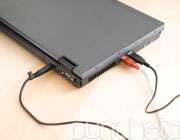
اتصال لپ تاپ و گوشی همراه

در قسمت بعد گزینه‌ای به نام Options وجود دارد كه اگر برنامه دارای گواهینامه باشد با انتخاب View Certificate، می‌توانید آن را مشاهده كنید.

 از طریق View details جزئیات برنامه اعم از فرمت، نام، نسخه نرم افزار ، نوع، سایز، تولیدكننده و وضعیت را قبل از نصب مشاهده می‌كنید. با انتخاب گزینه Install به مرحله بعد خواهید رفت.

بعد از این مرحله باید حافظه‌ای را كه می‌خواهید برنامه در آن قسمت نصب شود، مشخص كنید. قسمت اول Phone Memory یا حافظه داخلی گوشی است و قسمت دوم Memory Card یا حافظه خارجی است. توصیه می‌شود برای جلوگیری از اشغال شدن فضای حافظه داخلی، قسمت دوم یعنی كارت حافظه را انتخاب كنید.

 اگر فضای خالی برای نصب برنامه در حافظه‌ای كه انتخاب كرده اید وجود داشته باشد، عملیات كپی كردن فایل‌های برنامه شروع خواهد شد و اگر فضای كافی موجود نباشد با پیغام خطای مبنی بر كمبود حافظه (Memory Low) مواجه خواهید شد.

توجه داشته باشید برای برنامه‌هایی كه باید در حافظه داخلی گوشی نصب شوند، دیگر امكان انتخاب حافظه را نخواهید داشت و برنامه به صورت خودكار در حافظه داخلی گوشی كپی خواهد شد، كه این بستگی به نوع كارایی برنامه و طراح آن در ساخت فایل SIS دارد. 

پس از نصب هر برنامه جانبی آیكون (Icon) مربوط به آن در Menu گوشی ظاهر می‌گردد ولی در گوشی‌های سری 60 از نسخه 3/2 به بعد آیكون برنامه در پوشه My Own در منو قرار می گیرد.

در گوشی های سری 60 ویرایش سوم سری E، قبل از اجرای فایل SIS، برنامه Manager گوشی را باز كنید و به قسمت تنظیمات آن بروید و مقدار قسمت (Software Installation را به All (not certified only تغییر دهید تا بتوانید برنامه‌های بدون گواهینامه را نصب كنید.

ممكن است هنگام نصب برنامه های جانبی گوشی های سری 60 ویرایش سوم پیغام خطای Certificate not supported را ملاحظه كنید. در این حالت تاریخ گوشی صحیح نیست و باید آن را به تاریخ روز تصحیح كنید.


رفع مشكلات مربوط به USBها

درایــوهـای Flash یـا هـارددرایــوهای خـارجـی (external) بسـیار جالب هستنـد. فقط كافی اسـت آنها را به سیـسـتم خـود متـصل كـرده و از آنـها اسـتـفاده كنیـد. البتـه گاهی اوقات مـمكن اسـت مـشكلاتی نیز برای آنها به وجود آیـد. در این مقاله به 3 مشكل متـداولی كه درایـوهای USB غالباً با آنها مواجه می‌شوند، می‌پردازیم.


چـگـونـه می‌تـوان یـك درایـو USB را از سـیستم جدا كرد. در حالی‌كه ویندوز اعلام می‌كند انجام این كار ایمن نیست؟

اگر ویندوز به جای آنكه اعلام كند، USB نمی‌تواند با ایمنی كامل از سیسـتم جدا شود، علت آن را بیان می‌كرد، بسیار بهتر بود. حال در چنین شرایطی چه كاری می‌توان انجام داد؟ ویندوز از طریق یك كادر محاوره‌ای به شـما اعلام می‌كند كه اندكی صبر كرده و سپس مجدداً اقدام به انجام این كار كنید. این كار غالباً خوب است. اما زمانی كه در حال انتظار هستید، نوار وظیفه و System Tray را بررسی كنید تا ببینید فایل‌های كدام برنامه‌ها در درایو USB مشغول كار هـستند. این برنامه‌ها را ببندید.

نمونه‌ای از usb

 راه حل دیگری نیز برای این كار وجود دارد.

در حقیقـت بـرنـامه‌هـایی را كه فایـل‌هایـشان در درایـو USB در حـال اجـرا هستنـد، ببندیـد (حتی اگر آن فایل‌ها را قبلاً بسته‌اید)

اگــر بــاز هـم ایـن كـار فـایـده‌ای نـداشــت، به Task Manager بروید. بدین منظور مراحل زیر را انجام دهید:

01 دكـمـه‌هـای Ctrl+Alt+Delete را بـه طـور هـمزمان فشار دهید. اگر ویـندوز شما ویستاست، پس از انجام این كار روی Start Task Manager كلیك كنید.

02 روی زبانه Processes كلیك كنید.

بــا اسـتــفــاده از Windows Task Manager می‌تـوانـیـد بـرنـامـه‌هـایی را بـیـابـیـد كـه درایـو USB شما را مشغول نگه ‌داشته‌اند.

03 لیسـت مربـوط به فرآینـدهای در حال اجـرا را بررسی كنید. تمامی مواردی را كه می‌توانند به درایو USB مربوط باشند، بیابید؛ فرضاً فرآیند مربوط به یكی از فایل‌های موجود در آن درایو.

04 اگر چنین فرآیندی را یافتید، آن را انتخاب كرده و روی دكمه End Process كلیك كنید. سپس عمل خود را تائید كنید.

05 سعی كنید مجدداً درایو را با ایمنی كامل از سیستم جدا كنید.

اگر ویندوز باز هم به شما اجازه نداد كه درایو را خارج سازید، باید اقدام دیگری انجام دهید:

در این حالت می‌توانید كامپیوتر خود را خاموش كرده و درایو را از سیستـم جدا سازید؛ سپس مجدداً سیستم را راه‌اندازی كنید. این كار عملی است اما بسیار وقت‌گیر و آزار دهنده است.

اگر هیچ كدام از ایـن روش‌ها كارساز نبودنـد، می‌توانیـد روش دیگری را امتحان كنید.

بدین منظور برنامه USB Safely Remove را از اینترنت دریافت و نصب كنید.

این برنامه در آدرس زیر قرار دارد و یا برای دانلود اینجا کلیک کنید.

www.pcworld.com/downloads/file/fid,66305-page,1-c,filemanagement/description.html

این بـرنامه یـك نـرم‌افزار اشتراكی اسـت كه آیـكن خـود را در System Tray شـما قرار خواهـد داد. هنـگامی كه درایـو USB شما نمی‌تواند به صـورت ایمن از سیـستم جدا شود، ایـن برنامه به شـما نشان می‌دهـد كه كدام فـرآیندها موجب بروز این مشكل شده‌اند و به شـما امكان بـستن آنها را خواهد داد.

 برای جداسازی آسان‌تر درایو USB از سیستم خود، از برنامه USB Safely Remove استفاده كنید.

برنامه USB Safely Remove دارای ویژگی‌های جالبی است. با اسـتفاده از این برنامه می‌توانید نام دستگاه USB خود را تـغییر داده، یك كلید میانبر برای مـتوقف ساختـن آن ایجاد كنیـد و یا ویژگی اجرای خودكار آن را تنظیم كنید.

اگر نمی‌خواهید كه برخی برنامه‌ها به صورت خـودكار بارگذاری شوند، می‌توانید گزینه Run on windows startup را غیرفعال كنید و فقط زمانی برنامه USB Safely Remove را راه‌اندازی كنید كه به آن نیاز دارید؛ یعنی زمانی كه ویندوز به شما اجازه دهد كه به صورت ایمن یك درایو را از سیستم جدا سازید.


آیا می‌توان با فرمت كردن درایو Flash به حالت NTFS، سرعت آن را افزایش داد؟

ممـكن اسـت شنیـده باشـیـد كه فـرمـت NTFS عـملكرد درایـو USB Flash را بهبود می‌بخشد.

در بـسـیاری بـررسی‌های انجام شـده، بـه ویـژه كپی كـردن فایل‌های كوچك در درایو USB، این موضوع ثابـت شـده است و در اغلب موارد فرمـت NTFS بر FAT پیـروز بـوده اسـت، اما اشكالی در این خصوص وجود دارد و آن عدم سازگاری است. سیستم‌های دارای ویندوز 2000، XP یا ویستا می‌توانند اطلاعات یك درایو NTFS را بخوانند و روی آن درایو، اطلاعاتی بنویسند؛ حتی بسته به پیكربندی سیستم، ممكن است بتوانید از این درایو در سیستم‌های دارای سیستم عامل مـكینتاش یا لینوكس استفاده كنید، اما آیا می‌توانید به پیكربندی كامپیوتر سـایر افـراد اطمینان داشتـه باشتید؟ وینـدوز 98 و Me را نیز نباید فـرامـوش كـنید.

usb 3.0: ده برابر سریعتر

اما هـر كامپیوتـری كه دارای یك پـورت USB اسـت می‌تـواند فرمت FAT و FAT32 را بخواند.

مشكل دیگر اینكه، علت سرعت بالاتر NTFS آن است كه اطلاعات را در حافظه Cache می‌نویسد؛ البته این موضوع اصولاً بـرای رسانه‌های قابل جابه‌جایی خطرناك نیست.

اما اگر درایو USB با قالب NTFS فرمت شده باشد، اگر پیش از نمایش پیغام Safe to Remove آن را از دستـگاه جدا سـازید، احتمال بروز مشكل بیشتر خواهد بود.

اگر عملكرد درایو بـرای شما بیش از سازگاری اهمیـت دارد، در ادامه شیوه تغییر فرمت درایو را شرح خواهیم داد:

1- در Windows Explorer روی درایـو Flash كلیـك راسـت كرده و گزینه Properties را انتخاب كنید.

2- روی زبانه Hardware كلیك كرده و از لیـست درایوها، درایو Flash خود را انتخاب كنید.

3- روی دكـمه Properties كلیك كنید.

4- در كادر مـحاوره‌ای ظـاهر شـده، روی زبـانه Policies كلیك كنید. گـزینه Optimize for performance را انـتخاب كرده و دوبـار روی OK كـلیـك كنـید.

5- مـجدداً روی درایـو Flash كـلیـك راسـت كـرده و گـزیـنه ...Format را انتخاب كنید.

6- در مـنـوی كـشـویـی File System، گـزیـنـه NTFS را انـتـخـاب كـرده و روی Start كـلیـك كـنیـد.

از منوی كشویی، گزینه NTFS را انتخاب كرده و روی Start كلیك كنید تا درایو شما فرمت شده و عملكرد بهتری داشته باشد.


اگر ویندوز قادر به تشخیص درایو USB نباشد، چه باید كرد؟

عدم تشخیص درایو USB توسـط وینـدوز مـمكن اسـت دلایل بسیاری داشته باشد. ابتدا بایـد اطمـینان حاصل كنیـد كه آیا این مشكل مربوط به آن درایو یا پورت خاص است یا خیر.

بدین منظور درایو خـود را به یك پورت USB در كامپیوتر دیگر متصل كنید. برخی از پورت‌ها (به ویـژه پـورت‌های موجود در جلوی كامپیوتر) نسبت به بقیه بـد قلق‌تر هستند. سپس آن درایو را در یك كامپیوتر دیگر امتحان كنید.

این آزمایشات به شما نشان می‌دهند كه آیا درایو شما دچار مشكل است یا پورت كامپیوترتان دچار اشكال شده است و یا مشكل دیگری وجود دارد.

این یك مشكل واقعی اسـت. در این حالـت بهتر اسـت درایور مربـوط به درایو USB خود را از حالت نـصب خارج ساخـته و مجدداً نصب كنید. نصب درایورهای USB بسـیار آسـان است،‌ زیرا آنها در خود درایوها وجود دارند، بدین منظور مراحل زیر را انجام دهید:

1- درایو USB را به سیستم متصل سازید.

2- اگر از ویندوز XP استفاده می‌كنید،‌ روی Start و Programs كلیك كرده و سپس روی My Computer كلیك راست كنید. حال گزینه Properties را انتخاب كنید. روی زبانه Hardware كلیك كرده و سپس دكمه Device Manager را انتخاب كنید. در ویندوز ویستا، روی Start كلیك كرده و عبارت Device Manager را تایپ كنید. سپس كلید Enter را فشار دهید.

3- سپس نام درایو خود را از فهرست Disk drives بیابید.

4- روی نام درایو خود كلیك راست كرده و گزینه Uninstall را انتخاب كنید. با كلیك روی OK عمل خود را تائید كنید.

5- حال درایـو USB را از سـیستـم خود جدا ساخـته و سـپس مجدداً آن را به سیـستم مـتصل كنید. در ایـن حالـت درایـورها به صورت خودكار مجدداً نصب خواهند شد.

ویندوز ویستا مـشكلاتی مـخصوص به خـود دارد كه مانـع از شـناساـیی درایـوها در بـرخی شـرایـط خـاص (به عـنوان مـثال، اگـر كامـپیوتـر در حالـت خـواب یـا Hibernate باشـد) می‌شـود.

مایكروسافت به تازگی یك بـرنامه ترمیمی با نام KB941600 عرضه كرده است كه این مشكل را برطرف می‌سازد.

می‌توانید اطلاعات بـیشتری را در خصوص این برنامه ترمیمی در سایت مایكروسافت مطالعه كنید. همچنین می‌توانید نسخه 32 بیتی آن را از سایت download شركت مایـكروسافت (واقـع در آدرس www.microsoft.com/downloads) دریافت كنید.

اگـر زمـانی كـه قصـد نـصب ایـن فایـل را داشـتـیـد، با پـیـغام does not apply to your system روبه‌رو شدید، بدین‌معناست كه قبلاً آن فایل را روی سیستم خود نصب كرده‌اید

آیا Infrared به پایان كار خود رسیده ؟

بـا ظهـور امـكانات انتقال داده بی‌سـیـم، از قبیـل USB بی‌سیـم، FireWire پرسرعت‌تر و Bluetooth، احتمالاً تصور همگان بر این اسـت كه استاندارد Infrared قدیـمی كه بـه آن IR نیز گفـته می‌شود، به فـراموشی سـپرده خواهد شـد. قطعاً بسیاری از افراد، هم اكنون گوشی‌های تلفن همراهی در اختیار دارند كه با استفاده از Infrared به انتقال داده می‌پردازند و بسیاری از ما هم اكنون از این قابلیت بهره می‌گیـریم.

اما ممكن است از خودتان سوال كنیـد كه آیا USB بی‌سیـم و Bluetooth در نهایـت Infrared را از دور خـارج خواهـد ساخـت؟ پاسـخ ایـن سـوال بـدین ترتیـب اسـت: خیـر؛‌ زیـرا Infrared Data Association; http://www.irda.org/) IrDA) قصد ندارد اجازه دهد كه چنین اتفاقی بیفتد، در حقیقت بسیاری از پیشرفت‌های اخیر این موسسه، IR را در موقعیت خوبی حفظ كرده است.


Infrared، همه جا در كنار ما

ممكن است شـما به صورت مـداوم از IR بهره گیرید، حتی اگر هیچ گاه از آن در گوشی تلفن هـمراه خود اسـتفاده نكرده باشـید. در حقیقت همه دستگاه‌های كنترل از راه دور وسایل الكترونیكی از فناوری IR بهره می‌گیرند. IR موارد استفاده دیگری نیز دارد؛ از صنعت و مخابرات گرفته تا هوا فضا و ارتش. به عنوان مثال IR بلند یا IR گرمایی (بخش اعظمی از طیف IR)، برای عینك‌های شب بسیار حیاتی است؛ زیرا اشیای متحرك، IR گرمایی را در سطح اتمی از خود ساطع می‌كنند. شركت ABI Research تصور می‌كند كه اتومبیل‌ها به زودی دارای سنسورهای IR گرمایی خواهند شد تا بتوانند پرتوهای ساطع شده از كودكان، حیوانات و سایر موجودات زنده در جاده‌ها را شناسایی كنند.

در سـمت دیگر طیف IR، دستگاه‌های كنترل از راه دور و گوشی‌های تلفن همراهی قرار دارنـد كه از IR كوتاه یا IR متوسط بهره می‌گیـرند كه دارای امـواج كوتاه‌تری بوده و می‌تواند داده‌ها را انتقال دهـد. IrDA بـرای ایـن فناوری‌ها آینـده درخـشانی را پیش‌بیـنی می‌كند. طبـق اظـهارات این موسـسه، ارسال گیرنـده‌ها و فرسـتنده‌ها از سـال 2001 تا سـال 2006، حدود 300 درصـد افزایـش داشته است و پیش‌بیـنی‌ها افزایـش 5/6 درصـدی در هر سال را نـشان می‌دهـد. در سال 2006 این میـزان به 314 میلیون دستگاه فرستنده و گیرنده رسیده بود.

اغلب این فرستنـده و گیرنـده‌ها در گوشی‌هـای تلـفن همراه بـودنـد، اما بـا ایـن حـال حدود 27 درصـد از گوشی‌هـای تلفن‌های همراه دارای این ویژگی هستند.

ارتباط

پیشرفت‌های جدید

IrDA امیدوار است این زیر ساخت را با استاندارد جدیدی كه در سال 2006 معـرفی كـرد و IrSimple نام داشت، گستـرش دهد. محـدودیت كوتاهی خطوط انتقال و حـجم اندك داده‌ای كه می‌تواند انتقال یابد، موجـب كاهش سرعت انتقال داده‌ها می‌شـود. اما با استفاده از IrSimple كاربران اكنون می‌توانند داده‌ها را با سرعتی حدود 16مگابیت در ثانیه انتقال دهند و این میزان به 50 تا 100 مگابیت در ثانیه نیز می‌رسد.

برخی از محصولات IrDA می‌توانند اطلاعات را تا فاصله 1 مایلی انتقال دهند؛ اگرچه برخی محدودیت‌های قرار گرفته در مـسیرها و نیز اخـتلال در سیگنال‌ها به عـلت باران و مه، احتمال انتقال داده در چنین فاصله‌ای را كمتر می‌كند.

IrDA (در تلفن‌های همراه و كامپیوترهای شخصی این فناوری همنام موسسه آن است)، دارای مزایای خاصی است.

وی مـنـگ لی (Wei-Meng Lee) یـكی از مـتـخصصان مایكروسافت در بخش Developer Learning Solutions می‌گوید: «Infrared به جفت كردن (Pairing) دستگاه‌ها نیازی ندارد و نیازی به تبادل كدهای PIN مـحرمانه افراد نیسـت. از ایـن رو، برای بـرنامه‌هایی كـه به انـتقال سـریع اطلاعات نیاز دارند، مناسب است.»

به عبارت دیگر، استفاده از IrDA آسان است و این چیزی است كه در دنیای امروزی به آن نیاز داریم. علاوه بر آن، اجزای IrDA نسبت به Bluetooth و رادیوهای Wi-Fi بسیار ارزان هستند. اجزای جدید IrDA كه توسط شركت www.avagotech.com/ir) Avago Technologies) به تازگی معرفی شدند، سرعت انتقالی تا 16 مگابیت در ثانیه را ارائه می‌كردند.


نگاهی به آینده

رایان ساندرسون (Ryan Sanderson)، تحلیل‌گر بازار بخش نیمه رسانا در IMS Research پیش‌بینی می‌كند كه به زودی IrDA را بیشتر مشاهده خواهیم كرد.

به گفته وی، با پذیرش پروتكل IrSimple و افزایش روز افزون گوشی‌های تلفن همراه دارای دوربین‌های سطح بالا و قابلیت‌های ویدئویی، انتظار می‌رود كه این گوشی‌ها IrDA را برای انتقال داده‌ها با سرعت بالاتر بپذیرند.

این كار با امكان به اشتراك‌گذاری تصاویر و فایل‌های ویدئویی بین افراد و نیز انتقال مستقیم آنها به چاپگرها و دستگاه‌های تلویزیون امكان‌پذیر است.

ساندرسون پیش‌بینی می‌كند كه IrDA تلفن‌های همراه را قادر می‌سازد تا به عنوان دستگاه كنترل از راه دور برای تلویزیون و سایر دستگاه‌های رسانه و نیز مودم بی‌سیم به كار روند و با كامپیوترهای شخصی و گوشی‌های تلفن‌ همراه دارای دوربین دیجیتال، دوربین‌های فیلم‌برداری و بسیاری تجهیزات ارتباط برقرار سازد. سونی، فوجی و بسیاری شركت‌های دیگر، چاپگرهای عكس و دوربین‌های دیجیتالی سازگار با IrDA را تولید می‌كنند؛ اگرچه هنوز بسیاری از آنها وارد بازار نشده‌اند.


مترجم: فرناز رجبی‌مهر

راهنماي گام به گام تميز کردن کي‌برد

راهنماي گام به گام تميز کردن کي‌برد

کي‌برد يکي از اساسي ترين ابزارهاي کامپيوتر ماست که با آن سر وکار داريم، و شايد در روز ساعت‌ها و ساعت‌ها دست‌هاي ما با آن در تماس باشند. بر اساسي تحقيقاتي که اخيرا صورت گرفته است باکتري‌هاي مضري که بر روي يک کي‌برد اجتماع مي‌کنند بسيار بيشتر و مضرتر از جميع باکتري‌هاي مضري هستند که بر روي سنگ توالت جمع مي‌شوند! خوب الان چه احساسي داريد؟ قصد داريد کيبوردتان را ضد عفوني کنيد؟ در اسيد بياندازيد؟ يا....!؟

براي همين لازم است هر از گاهي کي‌برد‌هايمان را عين بچه آدم تر و تميز کنيم، اينکار شايد چندان دشوار نباشد و شايد براي خيلي ها مثل آب خوردن ولي افرادي هم هستند که تا به حال حتي يکبار هم به آن فکر نکرده اند و ممکن است براي انجامش هيچ ايده خاصي نداشته باشند، لذا اميدوارم اين راهنما برايشان مفيد باشد.

قبل از اينکه وارد بحث اصلي شويم توصيه مي کنيم با دوربين تان يا گوشي موبايل خود يک عکس از کي‌برد بگيريد و يا تصوير واضح کي‌بردتان را از اينترنت پيدا کرده و پرينت بگيريد، چون بعد از بر‌داشتن کليدها از جايشان براي جا زدن مجددشان در صورت نداشتن تصوير بايستي يک حافظه تصويري منحصر به فرد فرا انساني داشته باشيد.

روش حرفه‌اي اين است که پيچ‌هاي کي‌برد را باز کنيد و بورد اصلي و لايه نازک تماس دهنده را با دقت کامل بيرون بياورد و ساير تجهيزات قابل شستشو را تمييز کنيد. اما بدليل اينکه احتمال آسيب ديدن قسمت‌هاي حساس وجود دارد، از باز کردن کي‌برد صرفنظر مي‌کنيم.

وسايلي که براي تميز کردن  نياز داريم در خانه همگي‌مان وجود دارد و نيازي نيست هزينه اضافي کنيد، کلا ابزارهاي تميز کننده يي مثل اسپري‌هاي فشرده هوا و... براي تميز کردن کي‌برد چندان کارايي ندارند و اصلا بهتر است به آنها فکر نکنيد و هزينه کردن در اين زمينه اشتباه است.


اما مواد لازم:

- کمي دستمال کاغذي و يا دستمالهاي مشابه که بتوانيم با آن گردگيري کنيم

- يک ليوان آب و مايع يا پودر شوينده

- جارو برقي

- خلال دندان

- پيچ گوشتي

- و اين راهنما

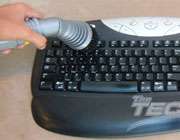
ابتدا کي‌برد را در حالت صاف و مسطح قرار دهيد، سپس يک سري مناسب به جارو برقي خود متصل نمائيد، مکش جارو را در پائين ترين حد ممکن قرار دهيد و به آرامي شروع به تميز کردن لابه لاي کليدهاي کي‌برد خود کنيد تا هر چيزي که بين آنها مانده است را جارو بيرون بکشد. بهترين سر جارو برقي براي انجام اينکار سري است که در انتهايش کمي مو هاي نازک دارد و معمولا براي تميز کردن مبلمان مورد استفاده قرار مي گيرد، البته باز هم انتخاب نهايي با شماست.

تمييز کردن کي‌برد

جارو برقي را خاموش کنيد و سپس دستمال کاغذي يا دستمال گرد گيري خود را بر داريد و سعي کنيد روي کليدها و  لايشان را کمي گرد گيري کنيد، در اين مرحله کليدها زياد تميز نخواهند شد ولي مقداري از گرد و غباري که چند سال يا ماه است روي آنها نشسته کاسته مي‌شود.

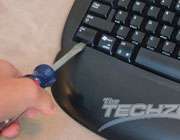
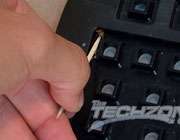
خوب حالا به بخش جالب داستان مي رسيم، پيچ گوشتي را بر داريد از يک گوشه کي‌برد مثل تصوير زير شروع به در آوردن کليدها از جايشان کنيد، اينکار پيچيده‌گي خاصي ندارد مي توانيد آن را بدون پيچ گوشتي و با دست هم انجام دهيد ولي در هر دو حالت بايد با حوصله انجامش دهيد.

جدا کردن کليدها بايد به آرامي صورت گيرد

نکات فني و کنکوري در اين باب: ترجيحا در آوردن کليدهاي کي‌برد را از يک گوشه ي آن شروع نمائيد، مثلا در تصوير بالا اينکار از گوشه سمت چپ پائين و از کليد کنترل شروع شده است، ضمن اينکه تا مادامي که به در آوردن و جا زدن کليدها خوب مسلط نيستيد سعي کنيد کليدهاي بزرگ مثل شيفت، اسپيس، بک اسپيس، Enter را در نياوريد چون کمي جا زدن و در آوردنشان با باقي کليدها فرق مي‌کند و ممکن است آسيب ببينند.

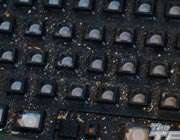
خوب اگر اولين بار باشد که صفحه کليدتان را تميز مي کنيد بعد از پياده سازي کليدها احتمالا يکي از ترسناک ترين مناظر ممکن را مي بينيد، زير کليدهاي شما مخلوطي از گرد و خاک، مو و... وجود دارد و حسابي کثيف است.

ذرات گوناگون به مرور زمان در زير صفحه کي‌برد جمع مي‌شوند

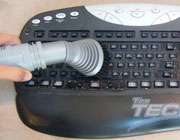
هر چند ما يکبار با جارو برقي لابه لاي کليدها را تميز کرديم ولي حالا لازم است يکبار ديگر به همان شکل سطح کي‌برد را هم تميز کنيم.

تمييز کردن کي‌برد

بعد از اينکه با جارو برقي تميز کاري را انجام داديد ممکن است هنوز در برخي جا ها روي سطح کي‌برد ذراتي چسبيده باشند اينجاست که خلال دندان به کار مي آيد تا شما را از شر اين ذرات ريز هم خلاص نمايد. بعد هم مي‌توانيد جاي کليدها را با يک دستمال مرطوب کمي تميز تر کنيد و سپس با يک دستمال خشک کاملا خشکش نمائيد.

پاک کردن مواد سفت با خلال دندان

خوب الان يک کي‌برد کاملا پاستوريزه داريم!!

هنوز کليدها را جا نزده‌ايم، اگر دقت کرده باشيد روي کليدها خصوصا آنهايي که بيشتر از بقيه کاربرد دارند همواره مقداري چربي سر انگشتها مي‌نشيند، براي اينکه از شر اين چربي هم خلاص شويم مي‌توانيم کليدها را در يک ليوان آب با کمي کمي  پودر لباشويي يا مايع ظرفشويي بياندازيم وبعد از مدتي آنها را آب کشيده و خوب خشک کنيم و  جا بزنيم. فقط حتما کليدها را کاملا خشک کنيد و سپس جا بزنيد، رطوبت مي‌تواند به کي‌برد شما آسيب وارد کند.

کليدها را جا مي زنيم و دفعه بعدي که از کي‌برد استفاده مي‌کنيم احساس پاکيزگي مضاعفي خواهيم داشت!

رمز گذاری اسناد در word

نرم‌افزار Word به عنـوان اصلی‌ترین ابزار ایجاد اسناد، از هر 9 كاربر 5 نفر را به خـود اختصاص می‌دهد و به كاربران ایـن فرصت را می‌دهد تا در اسرع وقت نامه‌های مشتریان، گزارشات مالی رؤسا و حتی پروژه‌های عظیم اجرایی را آماده كنند.

اما حتی در عـصر شـبكه‌های بی‌سـیم و با وجـود بـرنامه‌های جاسوسی، بـسیاری از افراد، اطلاعات حساس و مـهم خود را بدون حفاظت رها می‌كنند.

نگران نباشیـد. ویـژگی‌های جدیـد Office 2007 ماننـد امـضای دیجیتالی و رمزگذاری به شما كمك می‌كنند تا اطلاعات محرمانه خود را قفل كرده و دور از چشمان جست‌وجوگر دیگران نگه دارید.


امضای اسناد

نرم‌افزار Word 2007 یك ویژگی جدید امنیتی را برای اسناد، ارائه كرده است و آن امضای دیجیتالی است. شما می‌توانید به هر سند یك فیلد امضا اضافه كنید و به این ترتیب، فایل قفل شده و امكان انجام هیچ ویرایشی روی آن وجود نخواهد داشت؛ مگر اینكه امضای دیجیتالی حذف شود.

ممكن است هر فردی قادر به حذف امضا و ویرایش فایل باشد، اما سند امضا شده، مهر تائید شماست.

word 2007

استفاده از رمزگذاری و كلمه عبور

امضای دیجیتالی، سـند را در مقابل ایجاد تغییرات، حفاظت می‌كند و در واقـع به آن اعـتبار می‌بـخشد؛ خصوصاً اگر از تـصویر bitmap امضای حقیقی خود استفاده كنیـد. اما هنوز این امكان وجود دارد كه اسناد امضا شـده، باز و خـوانده شود. بـنابراین اسـتاندارد AES (اسـتاندارد رمزگذاری پیشرفته) به هـمراه یك كلید 128 بیتی و SHA-1 به Word 2007 اضافه شـده است. باید به این نكته توجه كنید كه اگر سند موردنظر را به صـورت دیجیتالی امضا كرده‌اید، دیگر حتی با اضافه كردن یك كلمه عبور هم نمی‌توانید آن را تغییر دهید.

فقط اسناد امضا نشده می‌توانند توسط كلمه عبور حفاظت شوند. روی دكمه Office در قسمت بالای سمت چپ كلیك كنید، سپس گزینه Prepare و Encrypt Document را انتخاب كنید. كلمه عبوری را انتخاب كنید كه حدس زدن آن دشوار باشد. از حروف كوچك و بزرگ و اعداد بهره گیرید و برای برخورداری از بالاترین میزان حفاظت، حداقل از 8 كاراكتر استفاده كنید. حال روی OK كلیك كنید.

كلمه عبور را مجدداً وارد كنید. حال اگر هر فردی سند موردنظر را باز كند، باید كلمه عبور مربوطه را تایپ كند؛ در غیر این‌صورت دستیابی به متن غیر ممكن است.

به منظور اضافه كردن امضای دیجیتالی، ابتدا سند موردنظر را باز و یا ایجاد كنید. سپس روی زبانه Insert كلیك كرده و گزینه Signature Line در سمت راست را انتخاب كنید. روی OK كلیك و سپس مواردی از قبیل اسم، عـنوان و آدرس پست ‌‌الكترونیكی شخص امضا كننده (خودتان) را پر كنید. شما حتی قادرید تاریخ را هم به امضای خود اضافه كنید. سپس روی دكمه OK كلیك كنید. برای امضای سند، روی محل امضا دابل كلیك كنید. اسمتان را تایپ یا روی Select Image كلیك كنید تا فایل bitmap امضای حقیقی خود را انتخاب كنید. سپس روی Sign كلیك كنید.


از بخش‌های مهم سند حفاظت كنید

ممكن است فایل موردنظر خود را امضا و یا رمزگذاری كرده باشید اما تصمیم بگیرید كه به دیگران اجازه دهید متن موردنظر شما را ویرایش كنند، اما این تغییرات كاملاً تحت كنترل شما باشد. در این حالت چه كار باید كرد؟ روی گزینه Review و سپس Protected Document (در قسمت راست) كلیك كنید و گزینه‌های قالب‌بندی را كه دیگران می‌توانند ویرایش كنند، انتخاب كنید. برای مثال شما می‌توانید این اختیار را به آنها بدهید كه مثلاً فونت را تغییر دهند ولی در اندازه آن تغییری ایجاد نكنند. همچنین شما می‌توانید از Track Changes استفاده كنید. در این صورت ویرایش صورت گرفته به صورت متمایز نمایش داده می‌شود. برای حفاظت از سند، گزینه Start Enforcing را انتخاب كرده و سپس رمز عبور را وارد و بعد تائید كنید.

مي‌خواهم اورکلاک کنم

به طور خلاصه اوركلاك به معني افزايش فركانس قطعات مختلف مانند پردازنده، حافظه و ديگر اجزاي سيستم براي دست‌يابي به كارايي بيش از آنچه هر يك از آن‌ها قادر به ارايه آن هستند، مي‌باشد.

كاربراني كه قصد انجام اوركلاك را دارند بيشتر بر روي افزايش فركانس‌هاي قطعات اصلي سيستم مانند پردازنده، كارت گرافيك و حافظه متمركز مي‌شوند.

انگيزه‌هاي انجام اوركلاكينگ به طور كلي در بين كاربران مختلف متفاوت است. برخي از كاربران براي افزايش كارايي سيستم‌هاي خود اقدام به انجام اوركلاكينگ مي‌كنند اما برخي ديگر تنها به عنوان سرگرمي و براي اينكه ببينند قادر هستند كارايي سيستم‌هاي خود را تا چه حد بالا ببرند اقدام به اين كار مي‌كنند.

به هر دليلي كه اقدام به اوركلاك كردن قطعات مختلف كامپيوتر خود كنيد، اين كار داراي مزايا و معايب خاص خود خواهد بود. با استفاده از اوركلاك كردن قطعات مختلف مي‌توانيد آ‌ن‌ها را وادار كنيد كه در سرعت‌هايي بالاتر از آنچه براي آن طراحي شده‌ا‌ند به كار بپردازند. اين مساله مخصوصا هنگامي بسيار جالب ‌مي‌شود كه متوجه مي‌شويد تنها تفاوت بسياري از قطعات قدرتمند و گران قيمت (مانند پردازنده‌هاي سطح بالا) با خويشاوندان ارزان قيمت‌شان در همين تفاوت فركانس خلاصه مي‌شود. مي‌توانيد يك قطعه ارزان قيمت را خريداري كرده و با اوركلاك كردن، كارايي آن را تا حد انواع پر سرعت‌تر و گران قيمت‌تر افزايش دهيد. اما اوركلاك داراي خطرات مخصوص به خود نيز هست. از آن‌جايي كه شما قطعات مختلف را وادار مي‌كنيد تا با سرعتي بيش از آنچه براي آن طراحي شده‌اند به فعاليت بپردازند، احتمال بي‌ثبات شدن سيستم و ناپايداري آن وجود دارد. از سويي ديگر، با وجود اينكه انجام اوركلاك داراي برخي از قواعد مخصوص به خود است اما فرايندي شديدا متكي به آزمون و خطا است. علاوه بر اين هيچ تضميني نيز وجود ندارد كه دو قطعه كاملا مشابه به ميزان مشابهي نيز اوركلاك شوند. در نهايت به دليل اينكه اوركلاكينگ سبب افزايش جريان مصرفي و حرارت توليدي قطعه مي‌شود، امكان آسيب ديدن قطعه وجود خواهد داشت. پس عدم رعايت احتياط ممكن است سبب وارد شدن خسارت‌هاي جبران ناپذيري به قطعات شود.

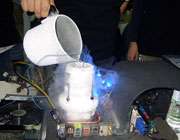
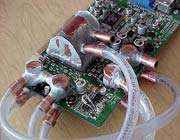
کاهش دماي بالاي ايجاد شده با آب

اما چگونه مي‌توان قطعات مختلف را اوركلاك كرد؟

در گذشته‌اي نه چندان دور، بسياري از كاربران با استفاده از تغييرات سخت افزاري، مانند تغيير جامپرها و يا ديپ‌سوييچ‌ها به تغيير فركانس و ولتاژها بر روي مادربردهاي خود مي‌پرداختند. اما اندك اندك كه BIOS كنترل همه عملكردهاي پايه سخت‌افزاري را در سيستم بر عهده گرفت، استفاده از آن براي انجام اوركلاك به يك ضرورت بدل گرديد.

با استفاده از تنظيمات BIOS ميتوان بسياري از عملكردهاي سيستم را كنترل كرد. افزايش فركانس FSB يا به بياني ديگر "گذرگاه پردازنده" يكي از اصلي ترين تنظيماتي است كه هر كاربري براي افزايش كارايي پردازنده و در نتيجه افزايش كارايي سيستم خود آن را انجام مي‌دهد. از آنجايي كه فركانس پردازنده ضريبي از فركانس گذرگاه است، افزايش آن فركانس پردازنده را نيز افزايش خواهد داد. به همين دليل با انجام اين كار مي‌توان به سادگي كارايي سيستم را افزايش داد. اما در بسياري از مادربرد‌ها افزايش فركانس گذرگاه پردازنده سبب افزايش تمامي فركانس‌هاي ديگر از جمله فركانس‌هاي حافظه، درگاه‌هاي PCI و PCIExpress و غيره مي‌شود. به همين دليل ممكن است هنگام افزايش فركانس، حتي در صورتي كه پردازنده توانايي كار در فركانس‌هاي فوق را داشته باشد، به دليل عدم توانايي قطعات ديگر سيستم بي‌ثبات شده و يا آسيب ببيند. برخي از مادربردها هستند كه به شما اجازه مي‌دهند تا فركانس گذرگاه پردازنده را به صورت مستقل از ديگر فركانس‌ها تغيير دهيد. به غير از اين راه، راه ديگري نيز براي افزايش فركانس كاري پردازنده وجود دارد. همانطور كه گفتيم فركانس اصلي پردازنده ضريبي از فركانس گذرگاه آن (FSB) ضرب در عددي است كه به عنوان ضريب فركانس پردازنده شناخته مي‌شود. شركت‌هاي سازنده پردازنده براي افزايش فركانس كاري پردازنده‌هايي كه از گذرگاهي با فركانس يكسان استفاده مي‌كنند، ضريب فركانسي پردازنده را تغيير مي‌دهند. متاسفانه اين ضريب تقريبا در تمامي پردازنده‌ها قفل شده است و به جز در چند مدل سطح بالا، در مدل‌هاي ديگر نمي‌توان آن‌ها را تغيير داد.

اورکلاکينگ کارت گرافيک

علاوه بر پردازنده مي‌توان با تغيير برخي از مشخصات حافظه RAM نيز كارايي سيستم را افزايش داد. به طور كلي افزايش فركانس كاري و كاهش تاخيرها از جمله راه‌هاي هستند كه با استفاده از آن‌ها مي‌توان كارايي حافظه و در نتيجه سيستم را افزايش داد. افزايش فركانس حافظه نيز مانند افزايش فركانس گذرگاه در پردازنده‌ها انجام مي‌گيرد. در حقيقت در بسياري از مادربردها فركانس گذرگاه پردازنده و فركانس حافظه توسط يك واحد توليد فركانس مشترك توليد مي‌شود و به همين دليل با افزايش يكي، ديگري نيز افزايش مي‌يابد. يكي ديگر از راه‌هاي افزايش كارايي حافظه كاهش تاخيرهاي موجود در آن است. همانطور كه مي‌دانيد در حافظه‌هاي RAM براي دستيابي به هر بخش از داده‌ها به چند سيكل كلاك و در نتيجه مدت زمان خاصي نياز است. اگرچه زمان دسترسي به هر بخش حافظه براي خواندن يا نوشتن داده‌ها بسيار اندك و در حد ميليارديوم ثانيه است، اما وقتي حجم داده‌هاي مورد نياز و تعداد دفعات خواندن و نوشتن داده‌ها را در نظر بگيريد متوجه خواهيد شد كه همين زمان اندك نيز مي‌تواند تا چه حد بر روي كارايي كلي سيستم تاثير داشته باشد.

البته اوركلاك قطعات ديگري مانند كارت‌هاي گرافيك نيز بسيار رايج است، اما اصول آن بسيار مشابه اصول مورد استفاده در اوركلاك پردازنده و حافظه است.


نرم افزارهايي براي اورکلاک

در اين ميان راه‌هاي ساده‌تري نيز براي انجام اوركلاك وجود دارد. مي‌توانيد نرم افزارهاي زيادي را براي انجام اين كار پيدا كنيد. در اين ميان برخي از توليد كنندگان سخت افزار، مثل سازندگان مادربردها، اقدام به معرفي و عرضه نرم افزارهايي براي انجام اوركلاك به صورت ساده‌تر نموده‌اند. براي مثال شركت GIGABYTE به عنوان يكي از بزرگترين سازندگان مادربردها و ديگر قطعات سخت افزاري نرم‌افزارEasyTune 5 را به همراه مادربردهاي خود عرضه مي‌كند. نرم‌افزار EasyTune 5 يك ابزار قدرتمند براي اوركلاك كردن پردازنده و حافظه است كه امكان تغيير دادن فركانس‌ها و ولتاژ‌ها را از طريق سيستم عامل ويندوز ممكن مي‌سازد. علاوه بر اين مي‌توان با استفاده از اين نرم‌افزار نظارت كلي بر روي سيستم داشته و مواردي چون دور فن و دماي اجزاي سيستم را در هر زمان مورد بررسي قرار داد. علاوه بر اين امكاناتي براي اوركلاك كردن كاملا خودكار پردازنده و يا كاهش تاخيرهايي حافظه در مواقع مورد نياز نيز در اين نرم‌افزار پيش بيني شده است.


نکاتي درباره نگهداري نوت‌بوک‌ها
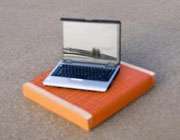
لپ تاپ

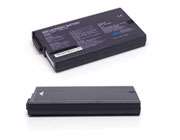
باتري

يکي از مهمترين دلايل تهيه نوت بوک توسط شما خاصيت قابل حمل بودن و داشتن عمر باتري زياد است. براي اينکه باتري بهترين کارکرد و عمر را داشته باشد بايد اولين بار که نوت‌بوک را روشن مي‌کنيد آن را 100درصد شارژ کرده (بين 1 تا 2ساعت)، سپس اجازه دهيد تا باتري کار کرده تا تخليه شود به ‌طوريکه به 10درصد ظرفيت برسد اين کار را 2 الي 3مرتبه تکرار کنيد تا کليه سلول‌ها قابليت نگهداري شارژ را بدست آورند. چنانچه هميشه از برق براي روشن بودن دستگاه استفاده مي‌کنيد باتري را 100درصد شارژ کرده، آنرا از دستگاه جدا و هفته‌اي 1 الي 2بار آنرا شارژ کنيد.

دقت کنيد وقتي باتري صد‌درصد شارژ شده است،نبايد به برق وصل شود و يا در شارژ بماند.

هر چه تعداد به برق خوردن باتري کمتر باشد عمر باتري بيشتر خواهد بود. چنانچه اغلب از باتري استفاده مي‌کنيد اجازه دهيد تا به حداقل شارژ 10 درصد برسد (هنگامي‌که Low Battery ظاهر گرديد) سپس آنرا شارژ کنيد. در ضمن جهت روشن کردن دستگاه، هميشه ابتدا آداپتور را به برق سپس آنرا به دستگاه متصل کنيد. دقت کنيد کارکرد باتري بستگي به فرکانس پردازنده- نور LCD  و کارکرد درايوهاي دستگاه دارد و زماني که جهت کارکرد باتري ذکر مي‌شود براي بهترين شرايط (Standby) بوده و کارکرد واقعي باتري براساس آمپر ساعت (mAh) و تعداد سلول‌هاي آن مشخص مي‌شود. دقت کنيد شارژ يک باتري Li-on (ليتيومي) نبايد  به صورت کامل خالي شود و خالي شدن کامل شارژ باتري فقط در مورد مدل‌هاي قديمي توصيه مي گردد.


درايوها

لنز (Optic) درايوها بسيار حساس مي‌باشند درايو نوت‌بوک براي خواندن (DVD/CD) هاي اصل طراحي شده‌اند بنابراين اصراري در خواندن هر گونه (DVD/CD) به صورت غيراستاندارد را

 بطور پي در پي  انجام ندهيد. چنانچه از درايو استفاده نمي‌کنيد داخل آن (DVD/CD) قرار ندهيد.

لپ تاپ

LCD و Keyboard

براي تميز کردن فقط از مايعات مخصوص و يا يک دستمال بدون پرز که کمي مرطوب باشد استفاده کنيد سپس آن را با دستمال ديگر خشک کنيد.

از هيچ‌گونه اسپري (حتي خشک) استفاده نکنيد. دقت کنيد مايعات و گرد و غبار به سرعت موجب خراب شدن Keyboard مي‌شود. در صورتي‌که مايعي روي دستگاه شما ريخت سريعا آن را خاموش کرده و باتري را جدا کنيد، آن را با باد سرد خشک و سريعا به مرکز خدمات مراجعه کنيد.


تهيه(Recovery)

نوت‌بوک‌ها داراي سيستم عامل اصل شرکت مايکروسافت مي‌باشند که نشانه آن زير دستگاه نصب است که همراه درايوهاي مربوطه خاص آن دستگاه بر روي آن نصب گرديده و چنانچه به هر علتي از بين بروند نصب دوباره آن، بسيار مشکل است. به همين دليل در دستگاه‌هاي جديد، در يک قسمت از هارد دستگاه که معمولا 10درصد ظرفيت آن بوده (به همين علت مقدار ظرفيت هارد کمتر از مقدار اسمي آن مشاهده مي‌گردد) و بطور مخفي مي‌باشد قسمتي بنام Recovery وجود دارد که کل سيستم عامل، درايوها و برنامه‌هاي کاربردي در آن مي‌باشد. اين برنامه در All Program و Control Panel وجود دارد. جهت تهيه نسخه پيشتيبان از آن Recovery را اجرا، سپس گزينه اول که Create Recovery است باز کنيد. چنانچه دستگاه داراي DVD RW بوده با تهيه 1 يا 2 DVD  خام و چنانچه داراي CD RW بوده و با تهيه حداقل CD 6 خام (تعداد در هر دستگاهي ذکر مي‌گردد) و به ترتيبي که اعلام مي‌شود از Recovery يک نسخه پشتيبان تهيه کنيد و آن را در آرشيو خود نگه داريد. اين کار بايد همان روزهاي ابتداي خريد دستگاه انجام گردد. هر گاه به علتي Windows از بين رفت يا مشکل پيدا کرد مي‌توانيد از آن استفاده کنيد و دقت کنيد که هيچ‌گاه نبايد هارد را Format کرد چون پارتيشن Recovery از بين مي‌رود و در ضمن قبل از Recovery  دستگاه، از اطلاعات شخصي خود حتما نسخه پشتيبان تهيه کنيد.


محافظت در برابر ويروس

لپ‌تاپ‌ها مانند سيستم عامل داراي برنامه ضد ويروس اصل شرکت‌هاي Norton يا McAfee مي‌باشند، همواره آنها را به روز نگه‌داريد.


نکته: هنگام استفاده از بلندگوي خارجي بهتر است صدا حداکثر تا دو سوم باز گردد. در ضمن روشنايي دستگاه نيز در مواقع عادي تا دو سوم باشد و در آخر هنگام کار کردن هارد، دستگاه را حرکت ندهيد.

حداکثر استفاده از باتری لپ‌تاپ را داشته باشید

اگر لپ‌تاپ دارید حتما شرایطی را تجربه کرده اید که دسترسی به منبع تغذیه وجود نداشته و مجبور بوده اید از باتری لپ‌تاپ خود استفاده کنید، برخی اوقات روشن نگه داشتن لپ‌تاپ با باتری اش فقط 15 دقیقه بیشتر تبدیل می‌شود به یک نیاز 100 درصد حیاتی، اینگونه مواقع چه باید کرد؟ نکاتی بسیار ساده هستند که با رعایت آنها به شکل قابل توجهی کارایی باتری لپ‌تاپ شما افزایش می‌یابد و در لحظات بحرانی احتمالا شما را نجات خواهند، ناگفته نماند نگارنده‌ی این مطلب در حالی که لپ‌تاپش در حالت عادی 2 و نیم ساعت با باتری کار می‌کرد با رعایت برخی از این موارد این زمان را تا 4 ساعت نیز رسانده!


1- به طور مرتب Defrag کنید: هر چه هارد دیسک شما سریعتر عمل کند فعالیت کمتری دارد و در نتیجه میزان بهره برداری‌اش از انرژی باتری شما کاهش می‌یابد یکی از راه‌های مناسب برای بهبود عملکرد هارد دیسک Defrag کردن آن در زمان‌های متوالی و منظم است.


2- نور LCD را کاهش دهید: امروزه 99 درصد لپ‌تاپ‌هایی که در بازار عرضه می‌شوند این قابلیت را دارند که نور LCD یا نمایشگر آنها را تنظیم کنید بهتر است زمانی که از باتری استفاده می‌کنید روشنائی LCD خود را روی کمترین حد ممکن قرار دهید، برخی از مدل‌ها قابلیت کاهش میزان فعالیت CPU و بهره برداری از منبع تغذیه به شکل بهینه را دارا هستند اینگونه قابلیت‌های جانبی لپ‌تاپ‌تان را در حین استفاده از باتری فراموش نکنید.

حداکثر استفاده از باتری لپ‌تاپ را داشته باشید

3- برنامه‌هایی که به صورت پنهانی و در پس زمینه اجرا می‌شوند را متوقف کنید: اگر آنتی ویروسی دارید که به صورت اتوماتیک شروع به اسکن کردن هاردتان می‌کند یا ابزاری مثل Google Desktop روی سیستم شما نصب است که به صورت دائم در حال ایندکس کردن فایل‌ها و بررسی هاردتان است و... آنها را از کار بیاندازید. همه‌ی این موارد باعث فعالیت بیشتر CPU و کاهش کارایی باتری می‌شوند. همه‌ی ابزارهایی که اینگونه عملکردی دارند را در زمانی که از باتری استفاده می‌کنید غیر فعال نمائید.


4- سخت افزارهای اضافی را جدا کنید: ماوس های USB برخی از انواع Cool Disk ها و... را فراموش نکنید چون اینها نیز به منبع تغذیه نیاز دارند و از باتری شما استفاده خواهند کرد.


5- حافظه‌ی رم بیشتری به لپ‌تاپ خود اضافه کنید: هر چه حافظه‌ی Ram شما بیشتر باشد پروسه‌هایی که در حافظه‌ی مجازی یا Virtual Memory سیستم‌تان بارگذاری می شود کمتر خواهد بود، از آنجایی که حافظه مجازی و پروسه های موجود در آن هارد دیسک را درگیر می‌کنند باعث استفاده‌ بیشتری از باتری شما می‌شوند در حالی که داشتن رم بیشتر اصلا سبب استفاده انرژی بیشتر نخواهد شد. از طرفی وقتی بخواهید برنامه‌هایی سنگین که نیاز به حجم بالایی از Virtual Memory دارند اجرا کنید داشتن مقدار بیشتری از حافظه رم می‌تواند به شما کمک بزرگی برساند و میزان مصرف انرژی را کاهش دهد.


6- هارد دیسک بر CD یا DVD درایو ارجحیت دارد: هر چقدر که هارد دیسک منبع تغذیه شما را ببلعد به پای CD یا DVD درایوها نمی‌رسد، ضمن اینکه وجود یک CD در داخل درایو حتی اگر در حال استفاده نباشد نیز می تواند هر از گاهی مزید بر علت گردد، اگر واقعا احتیاج دارید از یک CD یا DVD در زمانی که در حالت باتری قرار دارید استفاده کنید بهترین راه حل تهیه یک image از آن و اجرای image مذکور توسط نرم افزارهای درایو مجازی است.


7- پین‌های باتری خود را تمیز نگه دارید: بد نیست هر از گاهی پین‌های باتری خود را تمیز کنید این امر سبب نقل و انتقال بهتر و کامل‌تر جریان بین باتری و لپ‌تاپ می‌گردد.


8- از باتری خود مراقبت کنید: مراقبت از باتری نیز شرط مهمی است اگر از باتری زیاد استفاده نمی‌کنید فراموش ننمائید هر دفعه که باتری را شارژ می‌کنید این شارژ را بایستی هر دو یا سه هفته یکبار مورد استفاده قرار دهید در غیر اینصورت خیلی سریعتر از چیزی که فکرش را بکنید باتری دچار اشکال می‌شود. از طرفی شارژ یک باتری Li-on (لیتیومی) نباید هرگز به صورت کامل خالی شود و خالی شدن کامل شارژ باتری فقط در مورد مدل‌های قدیمی توصیه می گردد.

باتری لپ تاپ

9- سیستم را Hibernate کنید نه Standby: قرار دادن لپ‌تاپ در وضعیت Standby در فاصله‌های زمانی که به آن نیازی نیست آن‌هم در حین استفاده از باتری می‌تواند سبب کاهش مصرف انرژی شود و از طرفی وقتی به آن نیاز شد بلافاصله کارتان را از سر بگیرید اما وضعیت Hibernate تقریبا سیستم را خاموش نگه می دارد و در زمان نیاز به آن به همان سرعت حالت Standby فعالش می‌کند.


10- به کاهش دمای لپ‌تاپ کمک کنید: هر چه دمای لپ‌تاپ شما کاهش یابد عملکرد بهتری خواهد داشت و هر چه عملکردش سریعتر و بهتر باشد کارایی باتری‌اش بیشتر خواهد شد، لذا همواره شبکه‌های ورودی و خروجی هوای لپ‌تاپ تان را تمیز کنید و لپ‌تاپ را در وضعیتی قرار دهید که هوا به شکل مناسبی در آن جریان پیدا کند.


11- Power Options ویندوز را تنظیم کنید: به Power Options در کنترل پنل ویندوز بروید و آن را به شکلی که مناسب می‌دانید تنظیم کنید اگر Power Schemes را در این قسمت روی Max battrey قرار دهید به صورت اتوماتیک تنظیماتی برگزیده می‌شوند که می‌توانند سبب حداکثر کارایی باتری شوند.


12- کارهای اضافی و همزمان را حذف کنید: اگر در وضعیت باتری زمانی که مشغول تایپ یک نامه هستید تصمیم گرفتید MP3 گوش کنید بهتر است از MP3 player خود استفاده کنید تا لپ‌تاپتان دلیلش هم که واضح است.


13- لپ‌تاپ مناسب خود را بخرید: اگر واقعا کسی هستید که طول عمر باتری برایتان حیاتی است بهتر است برای مدل‌هایی هزینه کنید که باتری شان کارایی بیشتر و قوی تر دارند مسلما برای اینگونه مدل‌ها و این نوع باتری‌ها بایستی هزینه‌های اضافی را تقبل کنید.

14- شارژ و دی شارژ باتری: اکثر باتری‌های لپ‌تاپ های امروزی از نوع Li-on هستند و نیازی به اینکار ندارند ولی اگر از مدل‌های قدیمی استفاده می کند دی شارژ کامل باتری و شارژ مجددش هر 15 روز توصیه می‌شود.


15- قابلیت Autosave را خاموش کنید: در حین کار با ابزارهایی مثل Word مایکروسافت و... قابلیت ذخیره اتوماتیک یا autosave را غیرفعال کنید این قابلیت سبب می‌شود هارد دیسک شما به صورت دائم درگیر باشد. اگر نگران این هستید که باتری تمام شود و هر آنچه انجام داده اید ذخیره نشده از بین بروند می توانید در همان قسمت Power options تنظیمات را به گونه‌ای تعریف کنید که در حین تمام شدن باتری سیستم Hibernate شده و اطلاعات شما دفعه‌ی بعدی که به جریان الکتریسته دسترسی داشتید مجددا در دسترس‌تان باشد.


16- کاهش فعالیت کارت گرافیک: پائین آوردن رزلوشن صفحه نمایش و غیر فعال کردن اسکرین سیورهای تجملی و ... می‌توانند سبب فعالیت کمتر کارت گرافیکی و در نتیجه افزایش کارایی باتری لپ‌تاپ گردند.


پرینت پوستر با پرینتر معمولی!

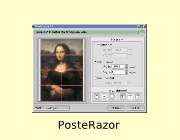
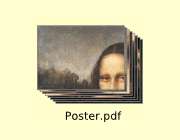
اگر قصد داشته باشید یک تصویر با ابعاد نسبتا بزرگ را به صورت یک پوستر پرینت کنید ولی پرینتری که توانائی پرینت ابعاد مورد نظر شما را داشته باشد در اختیارتان نباشد چه می کنید؟ اینجور مواقع است که نرم افزار کوچک و کم حجم PosteRazor به کمک شما می آید، این ابزار تصاویر بزرگ شما را به قطع های کوچکی مثل A4 تبدیل می‌کند و در یک فایل PDF به شما تحویل می‌دهد، بعد کافی است صفحات PDF که تولید شده است را پرینت بگیرید و در کنار هم بگذارید تا پوستر مورد نظر شما آماده شود.

تصویر اصلی

تبدیل تصویر بزرگ به بخش‌های کوچکتر
فایل pdf حاوی تصویر تکه شده

دانلود نسخه مناسب برای ویندوز

دانلود نسخه‌های مختلف برای سیستم عامل‌ لینوکس و ...

فقط فراموش نکنید عکسی که برای این کار انتخاب می‌نمائید به اندازه کافی بزرگ و واضح باشد، بقیه کارها مثل اینکه در قطع مورد نظر شما به چند برگ کاغذ نیاز است و... را به PostRazor بسپارید. ضمنا این ابزار با ویندوز، لینوکس و مک سازگاری دارد.

راهنمای خرید لپ تاپ‌های موجود در بازار

قسمت اول

دنیای رو به جلوی امروزه ما را وادار نموده است که همواره و در همه جا به اطلاعات و منابع مهم مورد نیازمان، دسترسی داشته باشیم  و بالطبع، مظهر این دسترسی به منابع اطلاعاتی که همانا کامپیوتر‌ها باشند نیز  می‌بایست همواره در دسترس باشد از اینجاست که یکی از مظاهر تکنولوژی مدرن، یعنی لپ‌تاپ‌ها ظهور می‌کنند. شاید بعنوان یک بیننده در هنگام مواجهه با خرید این دستگاه، تنها فاکتور مهم در جهت خرید آن را قیمت دستگاه بدانید ولی در مقام خریدار اوضاع کاملا تفاوت می‌کند.گرچه قیمت‌ها و بازار لپ‌تاپ با آمدن مدل‌های جدید تغییر می‌کند و موارد ذکر شده کاملا دقیق نباشد، اما این مقاله سعی کرده با معرفی ویژگی‌های یک محصول برتر به معرفی بهترین‌های حال حاضر ایران در رده‌های مختلف کاربردی و قیمتی بپردازم.

شاید در دنیای دیجیتال هیچ محصولی تا به این اندازه دارای تنوع و بازاری کاملا متنوع و در عین حال تشنه نباشد که در دنیای لپ‌تاپ‌ها جریان دارد.(البته در خارج از مرزهای ایران این مساله در مورد کامپیوترهای   Desktop  معمولی نیز کاملا مصداق دارد چون بعنوان مثال در آنجا خریدار بدنبال فلان CPU یا فلان Main نمی‌گردد بلکه یکراست به بازار رفته یک کامپیوتر سونی ، دل ، اچ پی و... را خریده و به خانه می‌آورد و بی‌دغدغه دردسرهای سخت افزاری، خریدی آسان و در عین حال مطمئن را انجام می‌دهد)

بازار پر محصول و مار‌ک‌های متنوع مشتریان را در خرید این کالا سردرگم می‌سازد

دسته‌بندی خریداران

بازار بزرگ لپ‌تاپ‌ها آنچنان متنوع است که اگر قصد خرید یک لپ تاپ را دارید و هنوز چیزی را انتخاب نکرده‌اید به شما پیشنهاد می‌کنم بدون مطالعه اصلا و به هیچ وجه به بازار نروید چون کاملا در دریای  مدل‌های مختلف از مارک‌های متنوع غافلگیر شده و غیر ممکن است انتخاب صحیحی را انجام بدهید. برای راحتی انجام یک انتخاب مناسب می‌خواهم خریداران را از لحاظ انتظاری که از دستگاه خود دارند به 4 دسته تقسیم کنم:

1- افراد عادی که انتظاراتشان از نوت بوک، به مواردی همچون برنامه‌های ویرایش متن، برنامه‌های حسابداری، استفاده از اینترنت، نگه داری اطلاعات و مواردی از این دست محدود می‌گردد(که فکر میکنم درصد بالائی از نوت بوک داران از این دسته هستند)

2- افراد طراح (که سر و کار زیادی با برنامه‌هایی همچون Photoshop ، Premier و از این دست  دارند) و همچنین افراد خوره بازی، که حتی در هنگام  خواب نیز نمی‌توانند از محبوبشان جدا شوند!

3- پشت میز نشین‌های مایه‌دار و کسانی که هزینه کردن به سبک بسیار مایه دارانه برایشان اصلا خیالی نیست و اصولا نمی‌خواهند زیاد لپ‌تاپشان را جابجا کنند.

4- افرادی که فاکتور وزن و حجم برایشان از حداکثر اهمیت برخوردار است (Ultra Portable User).

خب همین حالا گروه خودتان را انتخاب کنید چون در ادامه باز هم در درون این گروه‌ها به دسته بندی می‌پردازیم:


دسته اول:

دسته اول یا افراد عادی را از چند لحاظ می‌توان دوباره گروه بندی کرد مثلا از لحاظ هزینه جهت خرید نوت‌بوک: این دسته از دانشجویان آس و پاس شروع می‌شود و طیف آن تا مایه‌دارهائی که رنگ نوت بوکشان را با لوازم دیگرشان ست می‌کنند.(که مختص این رده هم نیست ولی در این رده کمی پررنگ تر است)

در این دسته مشخصات نوت بوک‌ها حداکثردر محدوده متوسط قطعات قرار دارد (و این صرفا به آن معنی نیست که قیمت آنها هم لزوما در رده متوسط قرار داشته باشد) و مشخصات آنها را باید در لیست زیر جستجو کرد :

CPU: در اینجا از مدل‌های ارزان قیمت تک هسته‌ای AMD تا مدل‌های نه چندان قدیمی Pentium M را می‌توان یافت. البته در این میان شاید به چندین مدل سنت شکن نیز بر بخورید که از مدل‌های جدید تری استفاده کنند.

Monitor: در اینجا صفحه‌های نمایش از 15.4 اینچ به بالا بیشتر به چشم می‌خورند چون همانگونه که می‌دانید رابطه میان اندازه صفحه نمایش و قیمت لپ تاپ یک رابطه معکوس است(هرچه کوچک‌تر گران‌تر).

Drive: معمولا یک درایو Combo و شاید اگر هم خوش شانس باشید یک DVD Writer به تورتان بخورد.

از سه مورد بالا که که بگذریم تقریبا بقیه مشخصات در سایر رده بندی‌ها هم دیده می‌شود ولی یک نکته مهم که شاید در نگاه اول به چشم نیاید و در این رده بسیار پر کاربرد هم می‌نماید وجود امکانات ارتباطی نظیر کارت‌خوان ، Wi-Fi و Bluetooth در دستگاه است که حتما در مورد آن دقیق باشید.

لپ تاپ‌‌های این رده از حدود 600 هرار تومان تا یک میلیون و چهار صد هزار تومان گستره قیمت دارند.

لپ تاپ

دسته دوم:

یک پله بالاتر از این دسته گروه نوت بوک‌های طراحی و گیم قرار دارد که از لحاظ قیمت از رده پیشین گرانترند. در اینجا اولویت‌ها با گروه قبل تفاوت می‌کند جائیکه وجود یک کارت گرافیک قوی به همراه یک حافظه (RAM) بالا کاملا یک امر مهم می‌باشد. وجود یک صفحه نمایش عریض (WXGA) با کیفیت بالا نیز مطمئنا از ملزومات کار است.

امکانات ارتباطی این دسته نیز می‌بایست بسیار بالا باشد  بعنوان مثال کارت LAN ، کارت خوان ، بلوتوث و Wi-Fi از امکانات استاندارد این سری هستند.

قیمت‌های این رده نیز از حدود یک میلیون و سیصد هزار تومان تا حدود چهار میلون تومان پراکنده است.


دسته سوم:

 در رده سوم، لپ‌تاپ‌هائی قرار دارند که به سختی بتوان بر آنها اسم نوت بوک نهاد و کارائی و سخت افزار های حرفه‌ای آنها قابلیت قرار دادن آنها در رده دسک تاپ‌ها را به آنها می‌دهد تا جائیکه به آنها لقب Desktop Replacement (جایگزین دسک تاپ) را داده اند و جابجا کردن آنها بیشتر به یک شوخی شبیه است چون در اینجا صحبت از یک غول 8 تا 9 کیلوئی است تا یک لپ تاپ نازک نارنجی !


دسته چهارم:

درست در نقطه مقابل دسته اخیر کوچولوهائی قرار دارند که اگر ندانیم، شاید آنها را با یک MP3 Player حرفه ای اشتباه بگیریم چون حداکثر ابعاد صفحه نمایش این همراه های کوچک 4.3 اینچ است و در آنها خبری از درایو نوری هم نیست و مجبور به استفاده از External درایو ها هستیم ولی در عوض اینگونه مدل‌ها چنان آزادی عملی به کاربر می‌دهند که بیشتر از آن قابل تصور نیست: به عنوان مثال وزن اینگونه نوت بوک ها در حداکثر خود از 500 گرم تجاوز نمی کند و مدل‌های 250 گرمی آن هم موجود است و این در حالی است که مشخصات آنها هم چندان پائین نیست مثلا مشخصات  کلیدی یکی از پرطرفدارترین این نوت بوک‌ها به این شرح است:

CPU: Intel Core Solo 1.2 GHz

RAM  : 512 MB DDR 2

HDD : 30 GB

که این مدل دارای بلوتوث ، وای فای و دوربین نیز می‌باشد . پس می‌بینیم که در این رده بیشتر از اینکه در نگاه اول به چشم می‌آید امکانات فراوان گنجانده شده  که البته در حد یک رفع نیاز ضروری در جائیکه امکان حمل یک لپ تاپ معمولی را نداریم بسیار کارآمد می‌نماید.

همانگونه که حدس می‌زنید قیمت این رده نیز به نسبت لپ تاپ‌های معمولی بسیار گرانتر است و از حدود یک میلیون و ششصد هزار تومان شروع می‌شود و گستره آن به بالای دو و نیم میلیون هم می‌رسد.

در قسمت دوم به معرفی شرکت‌های مختلف ارائه کننده لپ‌تاپ می‌پردازیم.

راهنمای خرید لپ‌تاپ‌های موجود در بازار

قسمت دوم

- مرور قسمت اول

خب حالا که در قسمت اول نیازهایمان را برای خرید نوت بوک مشخص کردیم نوبت به آن می‌رسد که به بازار سری بزنیم و ببنیم برای رفع این نیاز ها شرکت‌های مختلف دارای چه امکاناتی هستند. البته این مقاله تنها می‌تواند گوشه ای از این بازار شلوغ را معرفینماید و  امیدوارم در انتخاب شما برای خرید این وسیله زیبا و بی نظیر کمک کوچکی کرده باشیم.

بازار نوت بوک از آنچنان کششی برخوردار است که تقریبا هر شرکتی که شما فکرش را بکنید دارای مدلی در این بازار است: از وایوهای سونی(VAIO) بگیرید تا تازه وارد این عرصه یعنی گیگابایت. پس در ابتدا لازم می‌دانم در مورد هرکدام از این برندها بسیار مختصر توضیحی بدهم:

الف) Vaio Sony

که معرف همه دوستان می‌باشد . دارای کیفیت‌های بسیار بالا از لحاظ ساخت، قیمت‌های نسبتا بالا ، باتری‌های نه چندان خوب و بجز دو سه مدل بسیار گران هیچکدام کارت گرافیک جدا ندارند. شرکت‌های عرضه کننده اصلی وایو در ایران عبارتند از : امرتات ،نقش ، رایانه همراه و دو سه شرکت نچندان مطرح دیگر .

لپ تاپ

ب) Dell  

شرکت بزرگ دل در سال‌های اخیر لقب بهترین (و شاید بهتر است بگوئیم پر فروش‌ترین) لپ تاپ‌های متوسط (از لحاظ قیمتی) را به خود اختصاص داده است که از لحاظ کیفیت و قیمت یک تعادل متناسب برقرار کرده است شرکت‌های عرضه کننده دل در ایران عبارتند از :هستی ، پارسیان ، دیجیتال و چند تای دیگر.


پ) Toshiba 

 این شرکت ژاپنی (؟) نیز در زمینه تولید لپ تاپ ید طولائی دارد بطوریکه گستره مدل‌های آن بسیار زیاد است و در این زمینه طرفداران خود را نیز دارد. شرکت‌های عرضه کننده آن در ایران عبارتند از : نقش ، رایانه همراه  و پارسیان.


ت) Lenovo

شرکت IBM را که به خاطر دارید؟ لنوو از این پس لپ تاپهای IBM را با این مارک جدید به بازار عرضه می‌کند. مشخصه این کامپیوتر ها طراحی‌های نچندان دلچسب ولی کیفیت‌های بسیار بالا بهمراه قیمت‌های نسبتا بالا باازای مشخصات متوسط است که اگر به شکل ظاهری اهمیت نمی‌دهید Lenovo برای شما ساخته شده است. شرکت‌های توزیع کننده این لپ تاپ در ایران عبارتند از :نقش و هستی.


ث) HP

این برند شاید تنها تولید کننده عمده لپ تاپ‌های با پردازنده AMD می‌باشد و به همین خاطر قیمت تمام شده آنها به نسبت سایرین بسیار کمتر است که فاکتور خوبی است ولی چون مصرف برق این پردازنده‌ها به نسبت پردازنده‌های دو هسته ای اینتل ، بیشتر است لذا از عمر باتری کمتری برخوردارند(دقت کنید فقط دو هسته‌ای ها برق کمتر مصرف می‌کنند و مثلا مصرف یک پردازنده P4 بسیار بیشتر از  AMD دو هسته‌ای می‌باشد).البته این به آن معنی نیست که HP لپ تاپ با پردازنده اینتل ندارد. شرکت هستی عرضه کننده HP در ایران می‌باشد.


ج) Fujitsu Siemens

این اتحاد ژاپنی آلمانی که در عرضه موبایل کاملا به بن بست رسید این بار در عرضه لپ تاپ موفق می‌نماید لپ‌تاپ‌های این شرکت به دو دسته عمده Amilo ها و Lifebook ها دسته بندی می‌شوند که اولی لپ‌تاپ‌های متوسط با قیمت پائین و دیگری سری حرفه‌ای نوت بوک‌های این شرکت است. هستی ارقام کامپیوتر و بهین تکنولوژی از شرکت‌های ارائه دهنده این برند هستند.

لپ تاپ

نوت بوک‌های دیگر موجود در بازار به همراه گارانتی‌های معتبر آنها به اختصار عبارتند از :

Asus با گارانتی دیجیتال، Acer با گارانتی رسام موج ، Panasonic با گارانتی  نقش ،گیگابایت با گارانتی آواژنگ و چندین برند دیگر که شاید حتی به گوش‌تان هم نخورده باشد.

البته به برندهای تولید کننده لپ تاپ می‌بایست یک برند کاملا متفاوت با بقیه چه از لحاظ سخت افزاری و چه از لحاظ نرم افزاری و چه از لحاظ قیمتی اضافه کرد و آن چیزی نیست مگر لپ‌تاپ‌های بسیار زیبای Mac Book از کمپانی Apple که دارای سیستم عامل Mac OSx می‌باشند که از زمین تا آسمان با ویندوز تفاوت دارد و اگر به سرتان زد از این مدل ها خرید کنید حتما یک بار این سیستم عامل را امتحان کنید(البته جدیدا قرار است امکان نصب ویندوز بر روی Mac هم فراهم شود) از لحاظ قیمتی نیز این لپ‌تاپ‌ها با سایرین تفاوت عمده دارند جائیکه قیمت آنها از دو میلیون تومان شروع می‌شود.

خب حالا قصد داریم این برندهای ذکر شده را به ترتیب در دسته بندی اولیه مان قرار  دهیم:

1- لپ‌تاپ برای افراد عادی:

پیشنهادات: مطمئنا در اینجا بهترین گزینه لپ تاپ مشهور و پر فروش شرکت دل با نام Dell inspiron 6400 قرار دارد(که در مدل پایه در حدود 840 هزار تومان و در بهترین مدل یک میلیون و دویست هرار تومان قیمت دارد) یک پله بالاتر از لحاظ قیمتی مطمئنا وایوهای سونی سری  N میباشد که پایه قیمتی معادل یک میلیون و صد هزار تومان دارند.


2- لپ‌تاپ برای طراحان و گیم باز‌ها:

در این دسته به کارت گرافیک حداقل 256 احتیاج داریم. مدلی که در این رده یک سر و گردن از همه بالاتر است Dell Latitude D820 می‌باشد که کارت 512 مگابایتی دارد (و قیمتی در حدود یک میلیون و ششصد هزار تومان) انتخاب دیگر در این رده لپ تاپ زیبای Vaio VGN-BX660P43 می‌باشد که باقیمتی نزدیک به یک میلیون و ششصد هزار تومان به فروش می‌رسد.

3- لپ تاپ برای افراد مایه دار!:

بدون شک Dell XPS M2010 با وزنی معادل هشت کیلو و نیم! و مشخصاتی که کمتر کامپیوتر دسک تاپی به آن می‌رسد و قیمتی که بسیار بسیار گران است (آنقدر گران که من هم نمی دانم چقدر است!)


4- لپ تاپ کار راه بنداز کوچولو :

در اینجا بر عکس بقیه قسمت‌ها آنچنان تنوعی نداریم و آنچه که من از بازار می‌دانم این مدل محدود به دو مدل وایوی سونی و یک مدل Asus میشود که سونی‌ها عبارتند از Vaio VGN- UX17  و UX19 که از لحاظ ظاهری تفاوت چندانی با هم نمی‌کنند و قیمت آنها هم از یک میلیون و ششصد هزار تومان شرو ع می‌شود و مدل ASUS هم R2H نام دارد که خود Asus به آن لقب ( UMPC = Ultra Mobile PC) داده است و برخلاف UX17 سونی که صفحه کلید کامل دارد ،این مدل کاملا متکی به قلم نوری می‌باشد. البته قیمت این یکی را ندارم ولی با توجه به سابقه بالا بودن قیمت لپ‌تاپ‌های Asus  فکر نمی‌کنم پائین باشد(ندید بالای یک و نیم میلیون !)

راز مرگ نرم‌افزارها

اشاره :

معمولاً وقتی سازمان یا شركتی نرم‌افزاری را سفارش می‌دهد، هیچ‌گاه به این موضوع فكر نمی‌كند كه ممكن است قبل از تحویل گرفتن آن، نرم‌افزار او بمیرد و از آن محصول نتواند استفاده كند. یا اگر نرم‌افزار را سالم تحویل بگیرد باز هم به این موضوع فكر نمی‌كند كه این نرم‌افزار روزی می‌میرد.

سازمان‌های بزرگ هزینه‌های قابل‌توجهی را صرف خرید تجهیزات IT از سخت‌افزار گرفته تا نرم‌افزار و تجهیزات شبكه‌ای می‌كنند و نكته قابل توجه این‌كه بیشترین درصد خرابی و مشكلات از آن نرم‌افزار است، اما به راستی چرا این‌گونه است؟ چرا در اكثر پروژه‌های نرم‌افزاری كشورمان این مشكل دیده می‌شود؟ تجربه شخصی من (بعنوان برنامه‌نویس) برای پاسخ دادن به این سؤالا‌ت، عدم توجه به هشت نكته مهم را دخیل می‌داند:

محل کار

1- یكی از مشكلات پروژه‌های نرم‌افزاری نداشتن برنامه كاری یا داشتن برنامه زمان‌بندی غیرحقیقی است. به عنوان مثال، در حالی كه نظر كارشناسی این است كه مدت زمان اتمام پروژه با توجه به اجزای آن چهار ماه طول خواهد كشید، شما به عنوان مدیر پروژه نرم‌افزاری نباید قول بدهید كه پروژه دو ماه دیگر به اتمام می‌رسد. این كار باعث خواهد شد به دلیل كمبود وقت كیفیت نرم‌افزار كم شود.


2- به‌كارگیری نرم‌افزاری كه كیفیت پایینی داشته باشد حتماً با شكست روبه‌رو می‌شود. تصور كنید كه روی اجزای سیستم‌های نرم‌افزاری آزمایش كاملی صورت نگیرد و از روش‌های آزمایش مكرر در هنگام برنامه‌نویسی استفاده نشود. اگر نیازهای كاربران (نه به صورت كامل بلكه جزئی) تغییر كند سیستم دیگر نمی‌تواند قابل استفاده باشد.


3- نباید فكر كنیم اتفاق خارق‌العاده‌ای رخ می‌دهد و كاربران سیستم همان‌گونه كه ما به آن‌ها می‌گوییم، با سیستم رفتار می‌كنند. شاید ورود اطلاعات زیاد و رفتارهای مختلف كاربران در سیستم تأثیر داشته باشد و باعث شود نتیجه خوبی از پروژه نگیریم.


4- اگر چه تغییر كلی نیازهای كاربران پروژه نرم‌افزاری را با مشكل روبه‌رو می‌كند، اما باور كنید كه كاربران نیازهای جدیدی خواهند داشت. بهتر است در پروژه‌های نرم‌افزاری از روش‌های آبشاری قدیمی استفاده نكنیم و از روش‌های نوین مانند test driven development بهره بگیریم.


5- در پروژه‌های نرم‌افزاری از نیروهای آزموده و حرفه‌ای استفاده كنیم. اگر چه نیروهای غیرحرفه‌ای می‌توانند برنامه‌های كوچكی تولید كنند، اما پروژه‌های نرم‌افزاری بزرگ هم به تخصص و تجربه زیادی نیاز دارند. به صرف این‌كه فردی تنها تحصیلات دانشگاهی عالی در رشته نرم‌افزار دارد نمی‌توان گفت كه می‌تواند عضوی از تیم پروژه باشد. در انتخاب نیروهای پروژه دقت كنید، چون دلیل از بین رفتن اغلب پروژه‌های نرم‌افزاری استفاده از نیروهای غیرمتخصص است.

انتقال نامه‌های اداری از طریق نرم افزارهای مربوط

6- برخی از كاربران سیستم كه خود به استفاده از سیستم راغب نبودند و سرپرستشان آن‌ها را مجبور می‌كرد از سیستم استفاده كنند، در مقابل سیستم و نرم‌افزار مقاومت می‌كردند و می‌خواستند همچنان به صورت دفتری كار خود را انجام دهند، زیرا به نظر آن‌ها استفاده از سیستم‌های نرم‌افزاری حیطه وظایف آن‌ها را محدود می‌كند و نمی‌گذارد آن‌ها در انجام وظایف كوتاهی كنند. شاید هم هنوز به نرم‌افزارها اعتماد ندارند و بر این گمانند كه مغزشان در امور محاسباتی از كامپیوتر بهتر كار می‌كند.


7- كاربران اصلی سیستم در طول مراحل طراحی نرم‌افزارها حضور ندارند، به همین دلیل است كه وقتی نرم‌افزار آماده می‌شود می‌خواهند آن را تغییر دهند. كار آن‌ها مانند این موضوع است كه تنها اندازه‌های خود را به خیاط بدهیم و بگوییم حوصله پرو را نداریم. حاصل كار شاید لباسی باشد كه اندازهِ شما باشد، اما به احتمال خیلی زیاد كارایی كافی را نخواهد داشت.


8- فرض كنید نرم‌افزار عاری از اشكال است و در اختیار كاربر قرار می‌گیرد. حال اگر كاربر به دلیلی وقت خود را صرف ایرادگیری از سیستم كند یا اطلا‌عات مورد نیاز را به آن وارد نكند پروژه نرم‌افزاری به نتیجه نخواهد رسید. برخی از كاربران سیستم فكر می‌كنند كه وظیفه برنامه‌نویس وارد كردن اطلاعات به سیستم است.

در كشورهای صنعتی درصد مشكلات پروژه‌های نرم‌افزاری بسیار كمتر از كشور ما است. تجربه به ما نشان داده كه تقریباً بیست‌درصد از پروژه‌های نرم‌افزاری كوچك و حدود ده تا پانزده درصد از پروژه‌های نرم‌افزاری بزرگ مشكل دارند. در واقع این پروژه‌ها آنقدر مشكل دارند كه نمی‌توان آن‌ها را اصلاح كرد. جالب‌تر این‌كه برخی از مدیران پروژه‌های نرم‌افزاری كه پروژه‌‌هایشان با مشكل روبه‌رو می‌شود، نمی‌خواهند این واقعیت را بپذیرند كه نرم‌افزارشان مرده است و دیگر نمی‌توان كاری برایش انجام داد.


به عنوان مثال، حدود دو سال پیش در یكی از سازمان‌های دولتی به وسیلهِ گروهی كه تخصص نرم‌افزاری نداشته و تنها فنی بودند سیستمی طراحی شد و تیم نرم‌افزاری مسئولیت اجرای آن را به عهده گرفت. بعد از آماده سازی محصول كاربر سیستم تغییرات زیادی در سیستم به وجود آورد كه ساختار كلی آن را تغییر داد و هنوز بعد از این همه مدت هیچ‌گاه سیستم عملیاتی نشده است. نمی‌توانیم تمامی اشكالات را به كاربر یا مدیر پروژه نسبت بدهیم. به نظر من اگر بتوانیم تمامی هشت نكته‌ای را كه در بالا اشاره شد، در نظر بگیریم، درصد كمتری از پروژه‌های نرم‌افزاری ما با شكست روبه‌رو می‌شوند.